
افزایش سرعت گوشی اندروید و آیفون

افزایش سرعت گوشی اندروید و آیفون؛ ترفندهای مخفی
افزایش سرعت گوشی اندروید و آیفون؛ ترفندها و تنظیمات مخفی که باید بدانید
آیا گوشی اندرویدی یا آیفون شما مثل روزهای اول سریع نیست؟ آیا هنگام باز کردن برنامهها، جابهجایی بین منوها، وبگردی یا اجرای بازیها با کندی و تأخیر مواجه میشوید؟ کند شدن گوشی لزوماً به این معنی نیست که دستگاه شما قدیمی شده یا باید آن را تعویض کنید. در بسیاری از موارد، با چند تغییر اصولی در تنظیمات، آزاد کردن فضای ذخیرهسازی و شناسایی برنامههای مشکلساز میتوان عملکرد گوشی را بهبود داد.
در این راهنمای جامع از فروشگاه پارس، روشهای کاربردی افزایش سرعت گوشیهای اندرویدی و آیفون را بررسی میکنیم؛ از تنظیمات معمولی که بسیاری از کاربران نادیده میگیرند تا گزینههای کمتر شناختهشدهای مانند تنظیم سرعت انیمیشنها، مدیریت فعالیتهای پسزمینه و قابلیتهای دسترسپذیری.
نکته مهم این است که همه روشها برای تمام گوشیها نتیجه یکسانی ندارند. مدل دستگاه، نسخه سیستمعامل، میزان حافظه آزاد، سلامت باتری و قدرت سختافزار در سرعت نهایی تأثیر دارند. هدف این مقاله، ارائه روشهایی امن و قابل اجراست که بدون نیاز به نصب برنامههای مشکوک یا بازنشانی فوری گوشی، به بهبود تجربه کاربری کمک کنند.
فهرست مطالب
-
چرا گوشی اندروید یا آیفون کند میشود؟
-
روشهای افزایش سرعت گوشی اندروید
-
تنظیمات مخفی اندروید برای روانتر شدن گوشی
-
روشهای افزایش سرعت آیفون
-
تنظیمات کمتر شناختهشده آیفون
-
روشهای کاهش لگ هنگام بازی
-
اشتباهات رایج در افزایش سرعت گوشی
-
چه زمانی باید گوشی را تعمیر یا تعویض کرد؟
-
سؤالات متداول
چرا گوشی اندروید یا آیفون کند میشود؟
قبل از تغییر تنظیمات، بهتر است علت اصلی کندی را مشخص کنید. هر نوع تأخیر الزاماً به معنی ضعیف بودن پردازنده نیست.
مهمترین دلایل کند شدن گوشی عبارتاند از:
۱. پر شدن حافظه داخلی: وقتی فضای ذخیرهسازی بسیار کم میشود، نصب برنامهها، ذخیره فایلها و بعضی عملیات سیستم ممکن است با مشکل مواجه شوند.
۲. برنامههای پرمصرف: بعضی برنامهها در پسزمینه از پردازنده، حافظه رم، اینترنت یا باتری استفاده میکنند.
۳. داغ شدن دستگاه: در دمای بالا، گوشی ممکن است برای کنترل حرارت، عملکرد پردازنده را محدود کند.
۴. فرسودگی باتری: در برخی مدلها، وضعیت نامناسب باتری میتواند بر عملکرد دستگاه تأثیر بگذارد.
۵. مشکلات نرمافزاری: نسخه قدیمی سیستمعامل، برنامههای ناسازگار یا اشکالات پس از بهروزرسانی میتوانند باعث کندی شوند.
۶. محدودیت سختافزاری: گوشیهای قدیمی یا مدلهایی با رم و پردازنده ضعیف ممکن است در اجرای برنامههای جدید با محدودیت روبهرو شوند.
۷. کندی اینترنت: اگر فقط صفحات وب یا برنامههای آنلاین دیر باز میشوند، ممکن است مشکل از اتصال اینترنت باشد، نه سرعت خود گوشی.
بنابراین، پیش از اجرای ترفندهای پیشرفته، مشخص کنید که مشکل در تمام بخشهای گوشی وجود دارد یا فقط در یک برنامه خاص دیده میشود.
بخش اول: روشهای افزایش سرعت گوشی اندروید

۱. گوشی را بهصورت اصولی ریاستارت کنید
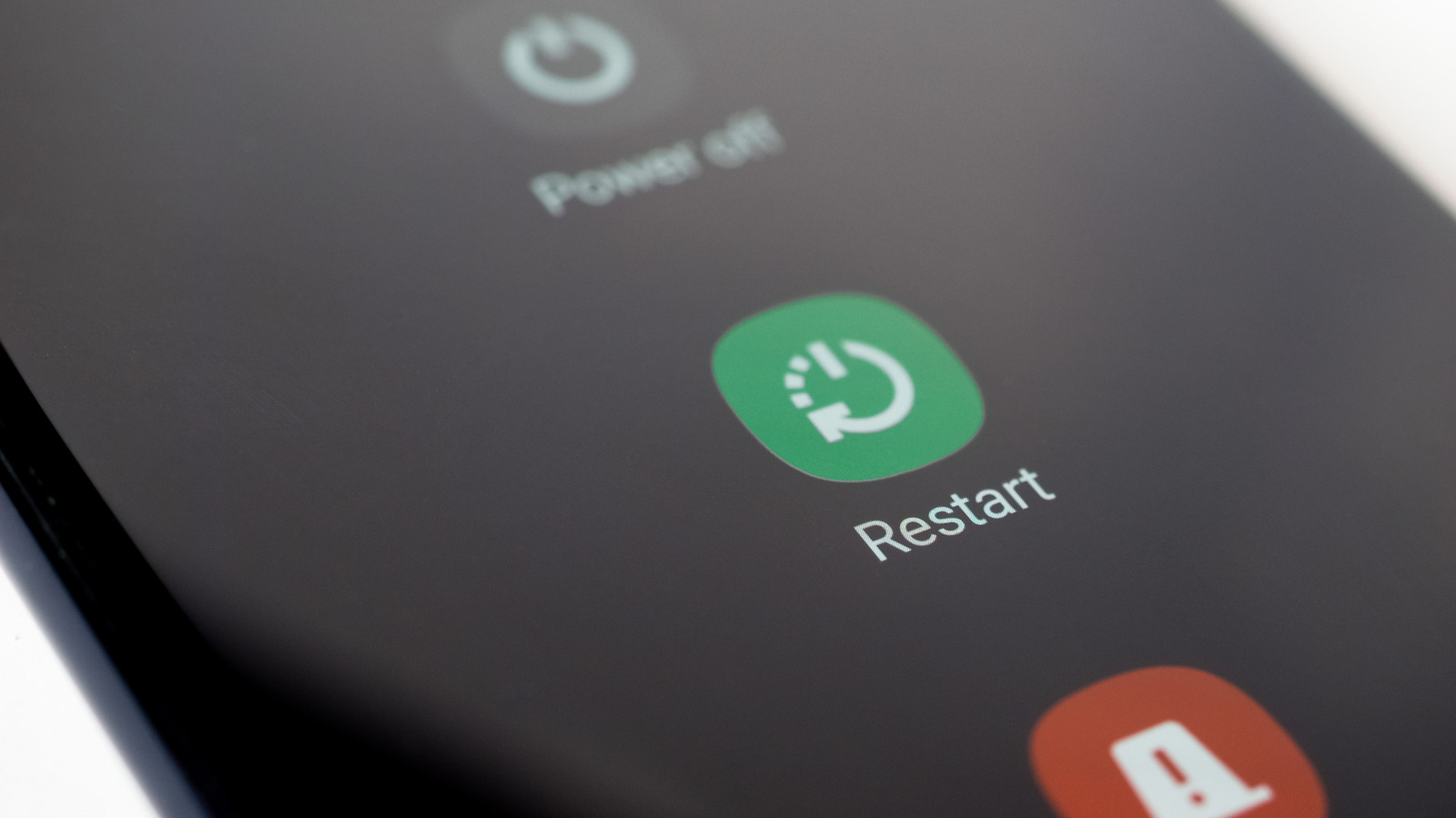
یکی از سادهترین روشها برای رفع کندی موقت، راهاندازی مجدد گوشی است. ریاستارت میتواند برخی مشکلات موقت برنامهها و فرایندهای سیستم را برطرف کند.
مراحل انجام کار:
۱. دکمه پاور را نگه دارید یا از منوی تنظیمات سریع استفاده کنید.
۲. گزینه Restart یا راهاندازی مجدد را انتخاب کنید.
۳. پس از روشن شدن گوشی، برنامهای را که قبلاً کند بود دوباره آزمایش کنید.
اگر کندی فقط بهصورت موقت ایجاد شده باشد، ممکن است همین کار کافی باشد. البته ریاستارت جایگزین رفع مشکلات نرمافزاری جدی یا کمبود فضای ذخیرهسازی نیست.
۲. فضای ذخیرهسازی گوشی را آزاد کنید
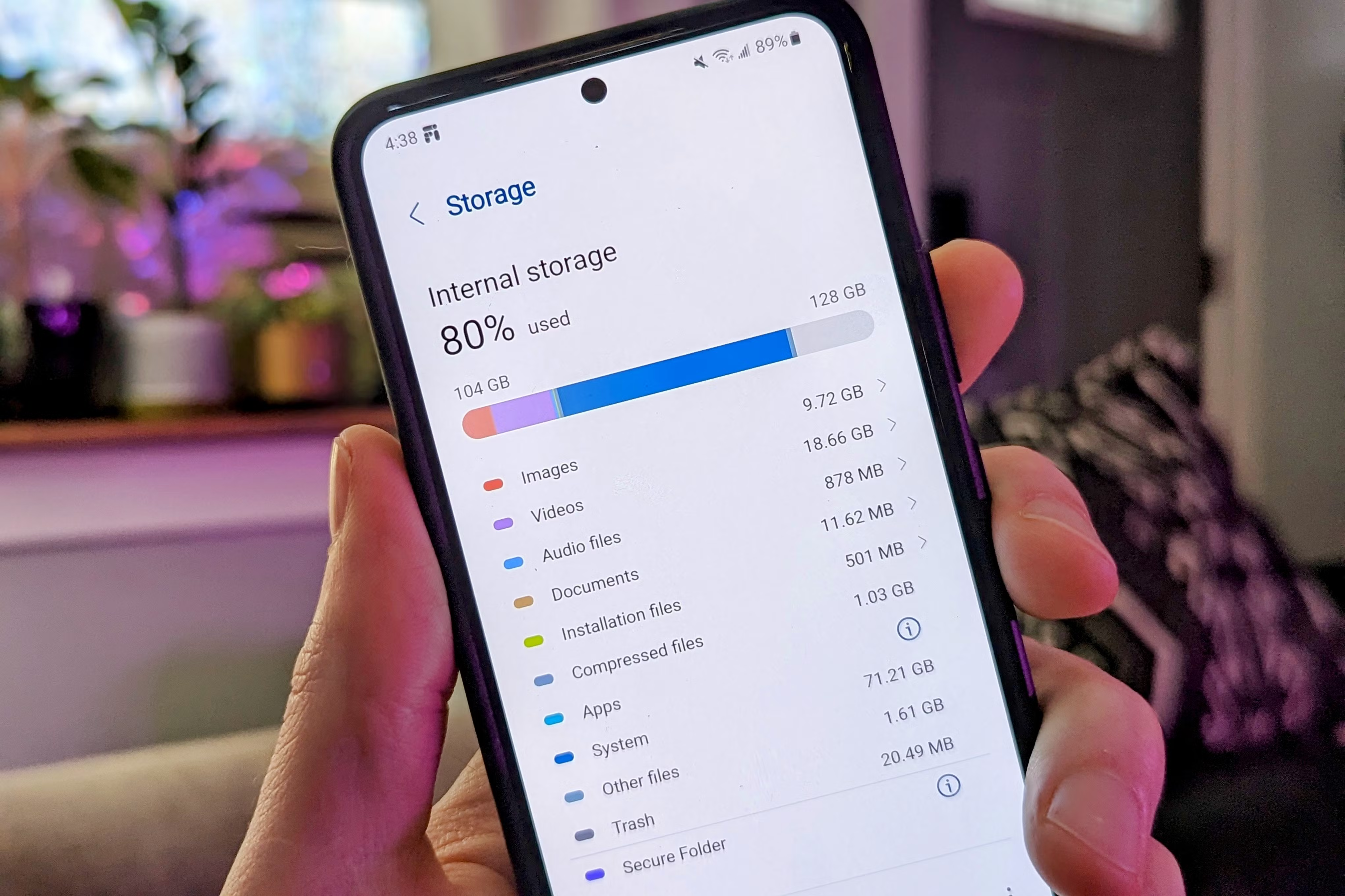
پر بودن حافظه داخلی یکی از دلایل مهم بروز مشکلات عملکردی است. بهتر است همیشه مقداری فضای آزاد برای فایلهای موقت، بهروزرسانیها و فعالیتهای سیستم باقی بگذارید.
در بیشتر گوشیهای اندرویدی:
۱. وارد Settings شوید.
۲. بخش Storage یا فضای ذخیرهسازی را باز کنید.
۳. برنامهها و فایلهایی را که بیشترین فضا را اشغال کردهاند بررسی کنید.
۴. فایلهای دانلودشده، ویدئوهای تکراری و محتوای غیرضروری را حذف کنید.
۵. در صورت نیاز، عکسها و ویدئوها را پس از تهیه نسخه پشتیبان به فضای دیگری منتقل کنید.
بهعنوان یک راهنمای عملی، اگر فضای آزاد گوشی به کمتر از ۱۰ درصد ظرفیت حافظه برسد، بهتر است برای آزاد کردن فضا اقدام کنید. این عدد یک معیار تقریبی برای عیبیابی است و به معنی وجود یک محدودیت قطعی در تمام دستگاهها نیست.
نکته مهم: پاک کردن Cache برنامهها در بعضی شرایط مفید است، اما حذف مداوم کش تمام برنامهها لزوماً باعث افزایش سرعت نمیشود. این اطلاعات معمولاً برای بارگذاری سریعتر محتوا ذخیره میشوند و ممکن است پس از حذف دوباره ساخته شوند.
۳. برنامههای غیرضروری را حذف یا غیرفعال کنید
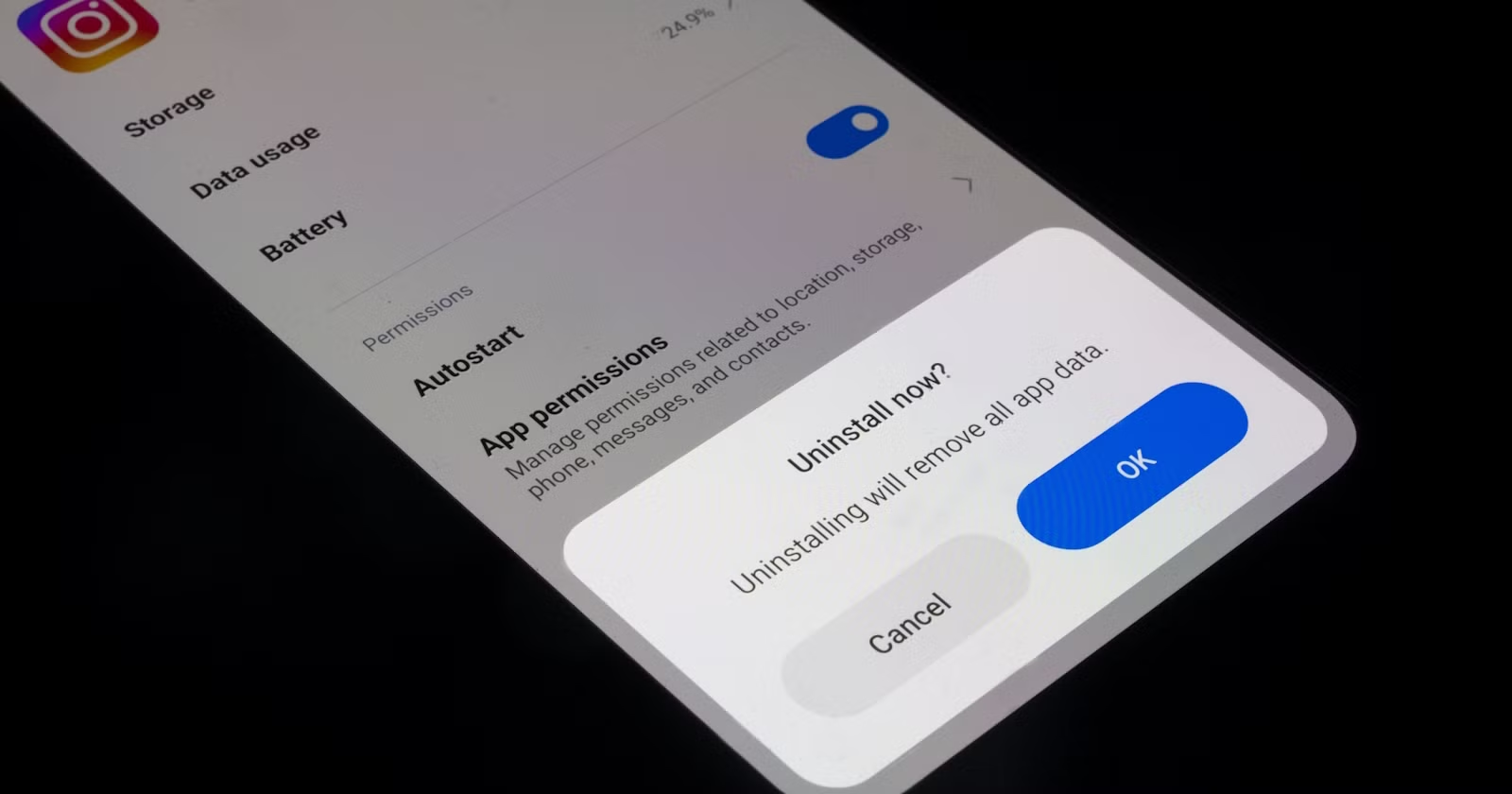
برنامههایی که استفاده نمیکنید، ممکن است فضای ذخیرهسازی اشغال کنند یا در پسزمینه فعالیت داشته باشند.
برای مدیریت برنامهها:
۱. وارد Settings شوید.
۲. بخش Apps یا برنامهها را انتخاب کنید.
۳. برنامه موردنظر را باز کنید.
۴. میزان استفاده از حافظه، باتری و در صورت امکان فعالیت پسزمینه آن را بررسی کنید.
۵. برنامههای غیرضروری را حذف کنید. اگر گوشی امکان غیرفعال کردن یک برنامه سیستمی غیرضروری را میدهد، قبل از این کار مطمئن شوید که برنامه برای عملکرد صحیح دستگاه لازم نیست.
از غیرفعال کردن تصادفی سرویسهای سیستمی، برنامههای تماس، پیامرسانی یا اجزای اصلی رابط کاربری خودداری کنید؛ زیرا ممکن است عملکرد بخشهایی از گوشی مختل شود.
۴. برنامههای پسزمینه را مدیریت کنید
برخی برنامهها حتی زمانی که مستقیماً از آنها استفاده نمیکنید، دادهها را همگامسازی میکنند یا اعلان دریافت میکنند. مدیریت این فعالیتها میتواند به کاهش مصرف منابع و افزایش شارژدهی کمک کند.
در بسیاری از گوشیهای اندرویدی، مسیرهای زیر را بررسی کنید:
-
Settings > Apps > انتخاب برنامه > Battery
-
Settings > Battery > Battery usage
-
Settings > Apps > Special app access
نام دقیق منوها به برند و نسخه اندروید بستگی دارد.
برای برنامههایی که به فعالیت دائمی نیاز ندارند، محدودیت فعالیت پسزمینه را در صورت وجود فعال کنید. بااینحال، برای پیامرسانها، برنامههای بانکی و ابزارهای ضروری، محدودیت شدید ممکن است باعث تأخیر در دریافت اعلانها یا اختلال در همگامسازی شود.
۵. سیستمعامل و برنامهها را بهروزرسانی کنید
نسخههای جدید سیستمعامل و برنامهها ممکن است شامل اصلاح خطاها، بهبود امنیت و رفع مشکلات عملکردی باشند.
برای بررسی بهروزرسانی اندروید:
۱. وارد Settings شوید.
۲. بخش System یا Software update را پیدا کنید.
۳. وجود نسخه جدید را بررسی کنید.
۴. از فروشگاه Google Play نیز برنامههای خود را بهروزرسانی کنید.
پیش از بهروزرسانی سیستمعامل، فضای کافی و شارژ مناسب داشته باشید و از اطلاعات مهم نسخه پشتیبان تهیه کنید. همچنین باید توجه داشت که هر بهروزرسانی الزاماً گوشی را سریعتر نمیکند؛ بعضی نسخهها ممکن است برای سختافزارهای قدیمی سنگینتر باشند.
۶. از والپیپر زنده و افکتهای غیرضروری کمتر استفاده کنید
تصاویر پسزمینه متحرک، ویجتهای متعدد و افکتهای سنگین ممکن است در برخی گوشیها مصرف منابع و باتری را افزایش دهند.
برای آزمایش:
-
یک تصویر پسزمینه ثابت انتخاب کنید.
-
ویجتهایی را که استفاده نمیکنید حذف کنید.
-
افکتهای بصری غیرضروری را کاهش دهید.
-
اگر لانچر جانبی نصب کردهاید، عملکرد گوشی را با لانچر پیشفرض مقایسه کنید.
تأثیر این روشها به قدرت سختافزار و نوع رابط کاربری بستگی دارد؛ در گوشیهای جدید و قدرتمند ممکن است تفاوت چندانی احساس نشود.
بخش دوم: تنظیمات مخفی اندروید برای افزایش سرعت
۷. تنظیمات Developer Options را فعال کنید
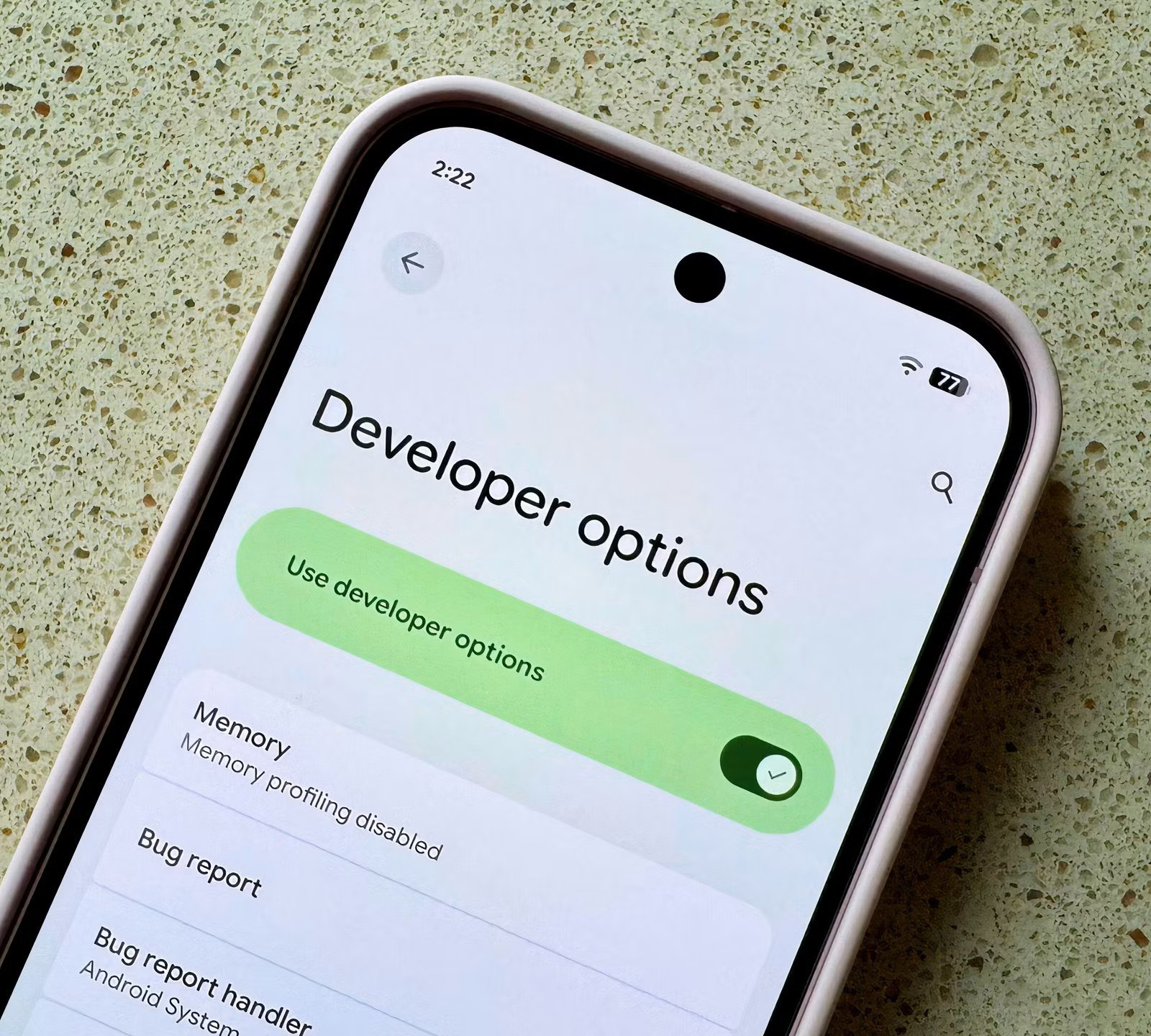
یکی از شناختهشدهترین ترفندهای اندروید، کاهش زمان اجرای انیمیشنهای رابط کاربری است. این روش باعث میشود جابهجایی بین منوها سریعتر به نظر برسد؛ اما پردازنده را قویتر نمیکند و الزاماً زمان اجرای بازیها یا دانلود فایلها را کاهش نمیدهد.
برای فعال کردن Developer Options:
۱. وارد Settings شوید.
۲. بخش About phone یا درباره تلفن را باز کنید.
۳. گزینه Build number را پیدا کنید. در بعضی گوشیها ابتدا باید Software information را باز کنید.
۴. چند بار پشت سر هم روی Build number بزنید تا پیام فعال شدن حالت توسعهدهنده ظاهر شود.
۵. در صورت درخواست، رمز یا الگوی قفل گوشی را وارد کنید.
۶. به صفحه اصلی تنظیمات برگردید و وارد Developer options شوید. این بخش معمولاً در System یا تنظیمات پیشرفته قرار دارد.
نام و محل گزینهها ممکن است در گوشیهای سامسونگ، شیائومی، پیکسل و سایر برندها متفاوت باشد.
۸. سرعت انیمیشنها را روی ۰٫۵x تنظیم کنید
پس از فعال شدن Developer Options، سه گزینه زیر را پیدا کنید:
-
Window animation scale
-
Transition animation scale
-
Animator duration scale
هر سه گزینه را از مقدار پیشفرض 1x به مقدار 0.5x تغییر دهید.
چرا این تنظیم مؤثر است؟
این گزینهها زمان اجرای انیمیشنهای رابط کاربری را کوتاه میکنند. در نتیجه، باز شدن پنجرهها و جابهجایی بین صفحات سریعتر به نظر میرسد و گوشی روانتر احساس میشود.
برای بیشتر کاربران، مقدار 0.5x تعادل خوبی میان سرعت و ظاهر طبیعی رابط کاربری ایجاد میکند. اگر انیمیشنها را کاملاً خاموش کنید، بعضی انتقالها ناگهانیتر میشوند و ممکن است تجربه کاربری برایتان خوشایند نباشد.
اگر از نتیجه راضی نبودید، هر سه گزینه را دوباره روی 1x قرار دهید.
۹. گزینههای توسعهدهندهای که بهتر است تغییر ندهید
در اینترنت ممکن است توصیههایی درباره فعال کردن Force GPU rendering، محدود کردن فرایندهای پسزمینه یا تغییر اندازه بافر ثبت گزارش مشاهده کنید. این گزینهها برای تمام گوشیها روشهای استاندارد افزایش سرعت نیستند.
برای نمونه:
-
محدود کردن تعداد فرایندهای پسزمینه ممکن است باعث بسته شدن برنامهها و بارگذاری مجدد آنها شود.
-
تغییر تنظیمات پردازش گرافیکی میتواند در بعضی برنامهها نتیجه متفاوتی داشته باشد.
-
فعال کردن گزینههای مرتبط با اشکالزدایی، بدون نیاز مشخص، مزیت قابلتوجهی برای استفاده روزمره ندارد.
بهترین رویکرد این است که ابتدا فقط مقیاس انیمیشنها را تغییر دهید و سپس عملکرد گوشی را در شرایط واقعی آزمایش کنید.
همچنین گزینههایی مانند OEM unlocking و USB debugging را بدون آگاهی از کاربرد و پیامدهای امنیتی فعال نکنید.
۱۰. حالت ذخیره انرژی را در زمان مناسب استفاده کنید
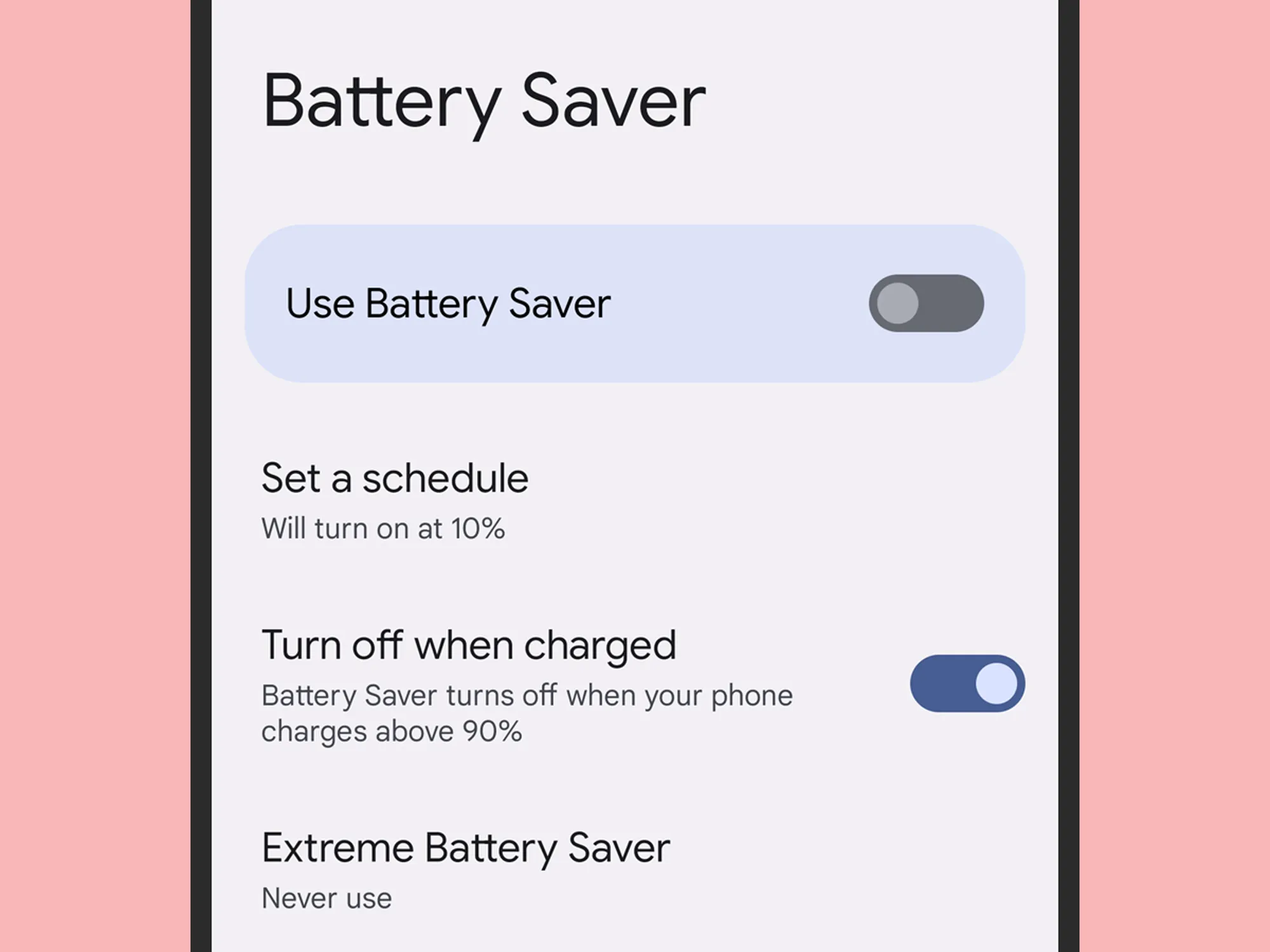
Battery Saver یا Power Saving Mode برای کاهش مصرف انرژی طراحی شده است. بسته به مدل گوشی، این حالت میتواند فعالیت پسزمینه، همگامسازی یا عملکرد پردازنده را محدود کند.
اگر هدف شما بیشترین عملکرد هنگام بازی یا اجرای برنامههای سنگین است، حالت ذخیره انرژی را بررسی کنید. در برخی دستگاهها خاموش کردن آن عملکرد را بهبود میدهد؛ در مقابل، هنگام کم بودن شارژ، فعال کردنش انتخاب منطقیتری است.
این گزینه را با حالت Performance یا عملکرد بالا اشتباه نگیرید. حالت عملکرد بالا در بعضی گوشیها وجود دارد و ممکن است مصرف باتری و دمای دستگاه را افزایش دهد.
۱۱. علت کندی را با Safe Mode پیدا کنید
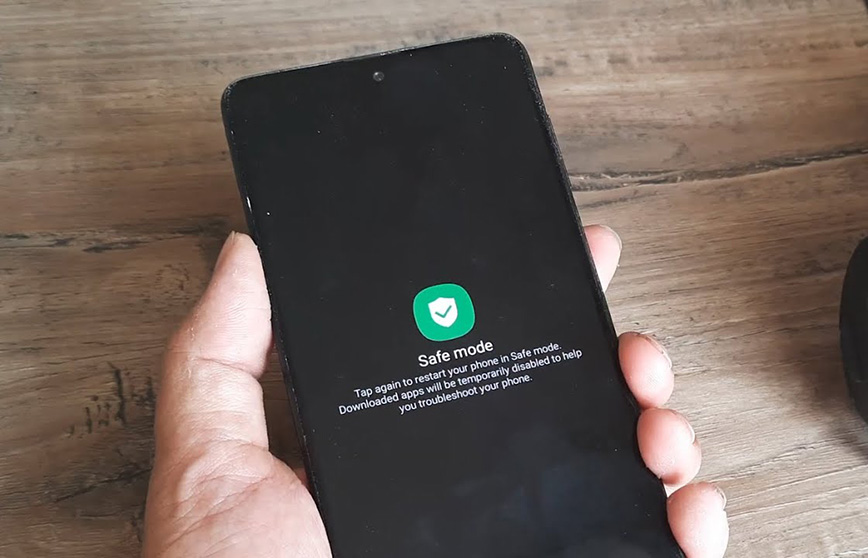
اگر گوشی اندرویدی ناگهان کند شده، تبلیغات ناخواسته نشان میدهد یا پس از نصب برنامهای جدید دچار مشکل شده است، حالت امن میتواند به تشخیص علت کمک کند.
در Safe Mode معمولاً برنامههای نصبشده توسط کاربر بهصورت موقت غیرفعال میشوند. روش ورود به این حالت بسته به برند و مدل گوشی متفاوت است.
پس از ورود به حالت امن:
۱. چند دقیقه با گوشی کار کنید.
۲. باز شدن منوها و عملکرد بخشهای مختلف را بررسی کنید.
۳. اگر کندی برطرف شد، احتمال دارد یکی از برنامههای نصبشده عامل مشکل باشد.
۴. گوشی را به حالت عادی برگردانید و برنامههای جدید یا مشکوک را یکییکی بررسی و در صورت نیاز حذف کنید.
اگر کندی در حالت امن هم ادامه داشت، احتمال وجود مشکل سیستمی، کمبود فضای ذخیرهسازی یا محدودیت سختافزاری بیشتر میشود.
بخش سوم: روشهای افزایش سرعت آیفون
آیفونها به دلیل هماهنگی سختافزار و سیستمعامل معمولاً مدیریت منابع یکپارچهای دارند؛ بااینحال، پر شدن حافظه، داغ شدن دستگاه، مشکلات نرمافزاری یا فرسودگی باتری میتواند باعث کاهش عملکرد شود.
۱۲. فضای ذخیرهسازی آیفون را بررسی کنید
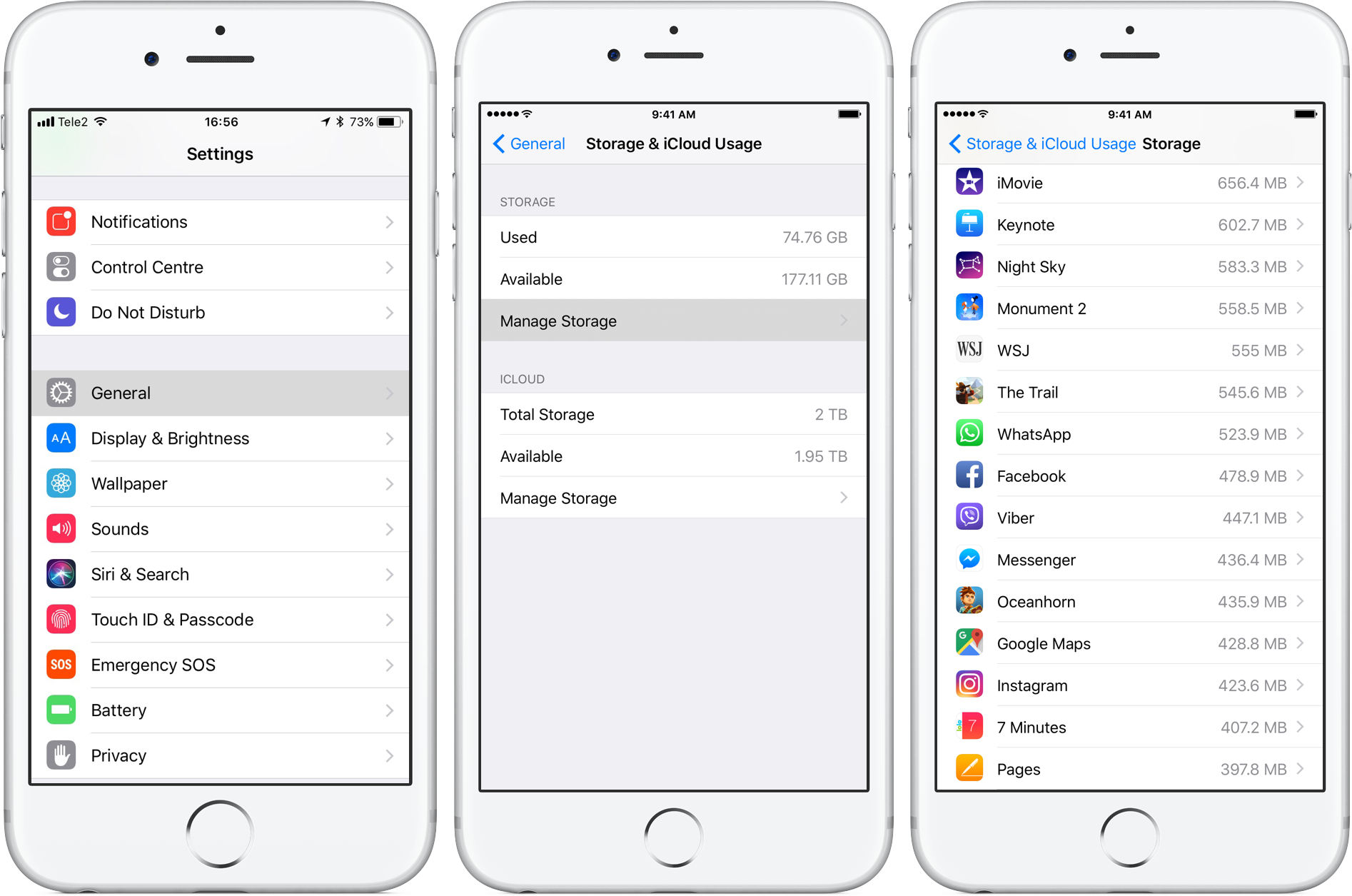
برای بررسی فضای آزاد آیفون:
۱. وارد Settings شوید.
۲. گزینه General را انتخاب کنید.
۳. روی iPhone Storage بزنید.
۴. منتظر بمانید تا فهرست برنامهها و میزان فضای مصرفی نمایش داده شود.
۵. برنامهها و فایلهایی را که فضای زیادی اشغال کردهاند بررسی کنید.
در صورت امکان، سعی کنید حداقل حدود ۱ گیگابایت فضای آزاد داشته باشید؛ البته فضای بیشتر، بهخصوص هنگام نصب بهروزرسانیها و نگهداری ویدئوهای حجیم، میتواند مفید باشد. این مقدار حداقل راهنمایی عمومی است، نه تضمینی برای عملکرد مناسب همه آیفونها.
در همین صفحه ممکن است پیشنهادهایی برای آزاد کردن حافظه نمایش داده شود.
ترفند کاربردی: قابلیت Offload Unused Apps میتواند برنامههای کماستفاده را حذف کند، درحالیکه اسناد و دادههای آنها را نگه میدارد تا در صورت نصب مجدد، امکان بازیابی دادههای سازگار فراهم باشد.
برای استفاده از این قابلیت، در تنظیمات iPhone Storage گزینه مربوط به Offload Unused Apps را بررسی کنید. اگر برنامهای اطلاعات محلی مهم دارد، پیش از حذف آن از وضعیت پشتیبانگیری مطمئن شوید.
۱۳. سلامت باتری آیفون را بررسی کنید
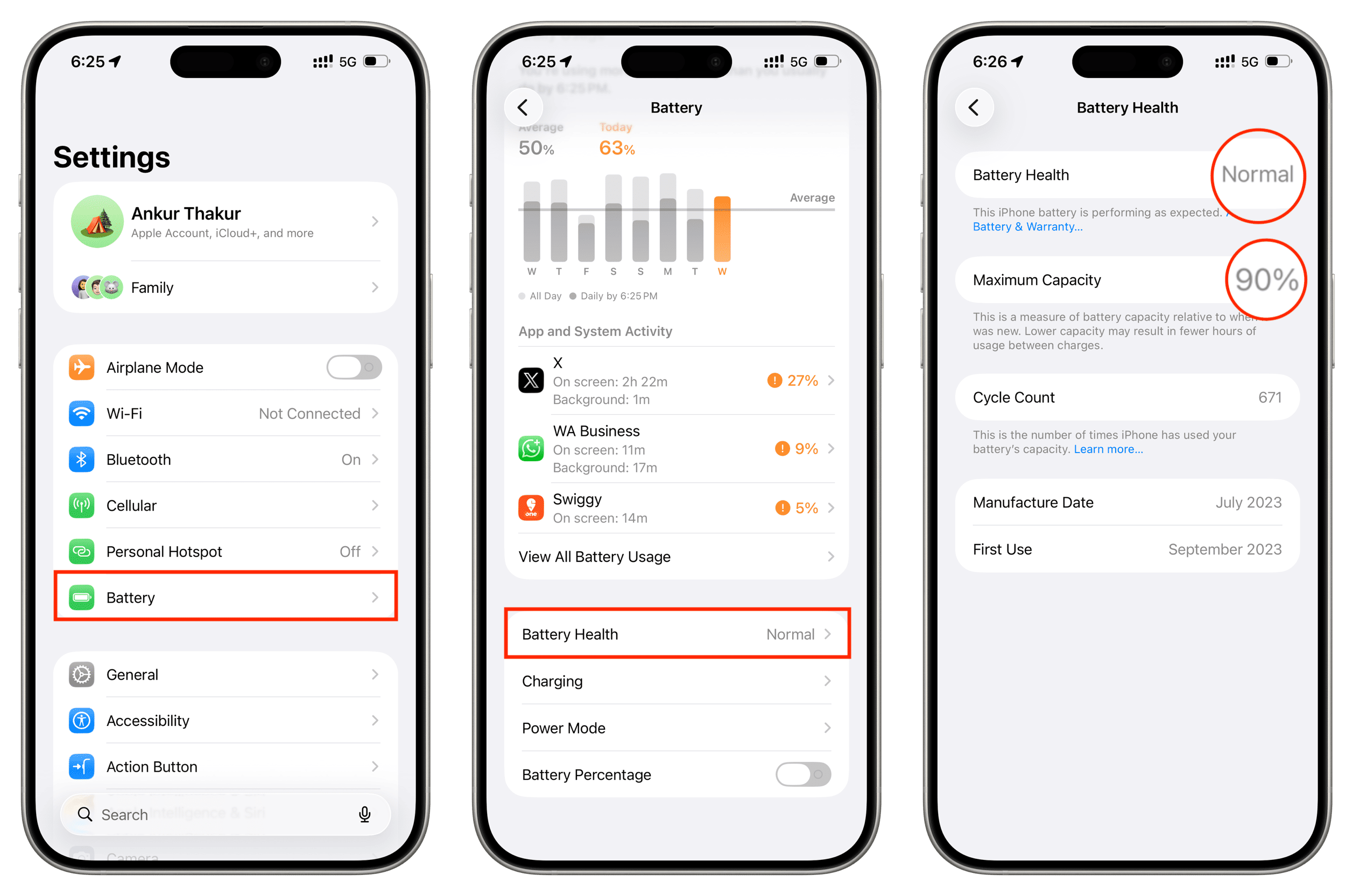
باتری یکی از بخشهایی است که با گذشت زمان ظرفیت خود را از دست میدهد. در برخی شرایط، فرسودگی باتری میتواند با مدیریت عملکرد دستگاه ارتباط داشته باشد.
برای بررسی وضعیت باتری:
۱. وارد Settings شوید.
۲. بخش Battery را باز کنید.
۳. گزینه Battery Health یا Battery Health & Charging را پیدا کنید. نام دقیق آن به مدل و نسخه iOS بستگی دارد.
۴. اطلاعات مربوط به ظرفیت حداکثری و قابلیت عملکرد اوج را بررسی کنید.
اگر پیامی درباره نیاز به سرویس باتری نمایش داده میشود یا گوشی خاموشیهای غیرمنتظره دارد، بررسی تخصصی باتری میتواند مفید باشد.
کاهش ظرفیت باتری بهتنهایی ثابت نمیکند که علت تمام مشکلات سرعت، باتری است. وضعیت حرارتی، نرمافزار و سختافزار نیز باید در نظر گرفته شوند.
۱۴. قابلیت Background App Refresh را مدیریت کنید
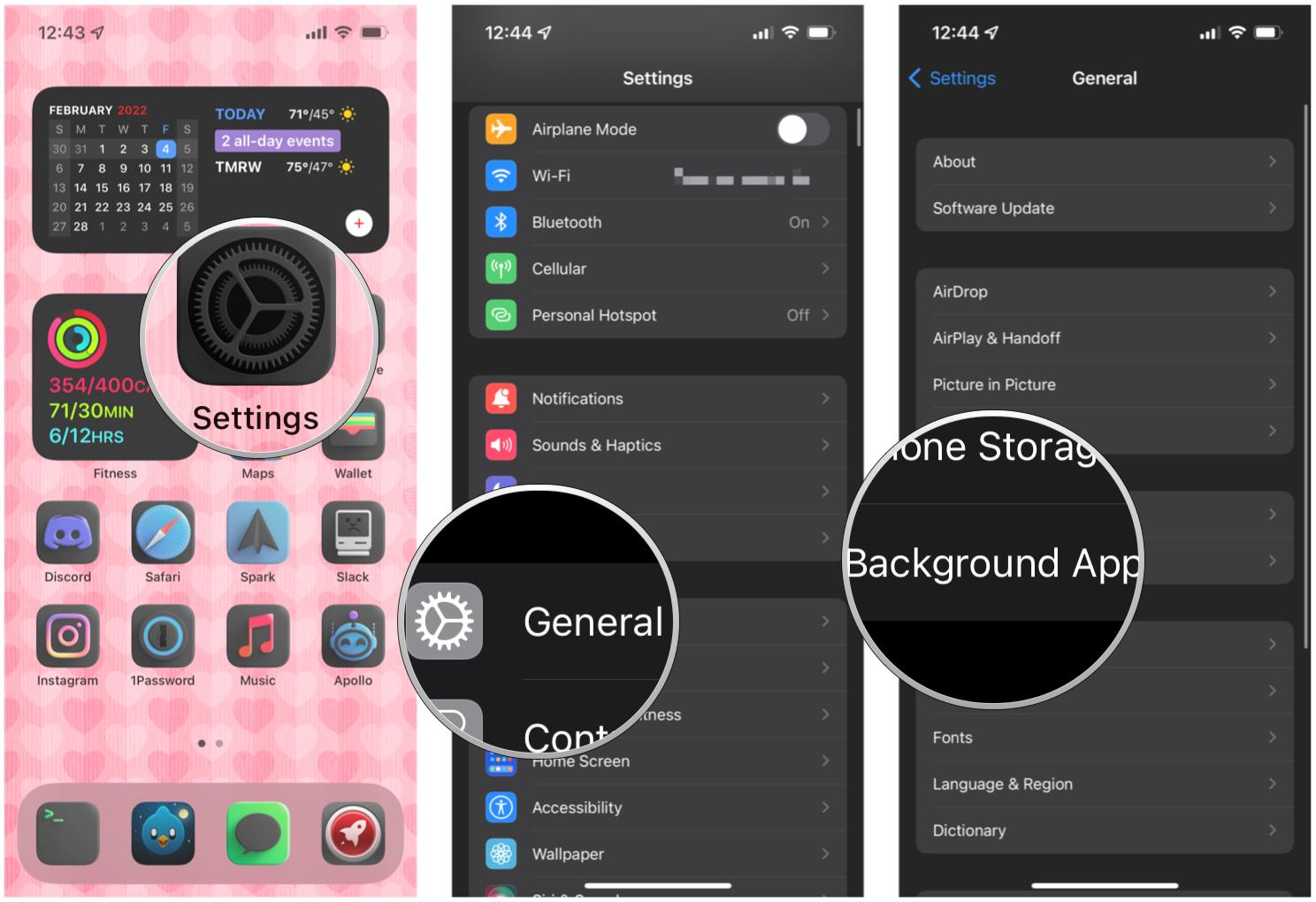
Background App Refresh قابلیتی است که به برنامههای سازگار اجازه میدهد در پسزمینه برخی محتواها را بهروزرسانی کنند.
برای مدیریت آن:
۱. وارد Settings شوید.
۲. گزینه General را باز کنید.
۳. روی Background App Refresh بزنید.
۴. برنامههایی را که نیازی به بهروزرسانی مداوم آنها ندارید محدود کنید.
۵. در صورت تمایل، حالت بهروزرسانی از طریق Wi-Fi را بهجای Wi-Fi & Cellular Data انتخاب کنید.
خاموش کردن این قابلیت برای بعضی برنامهها میتواند مصرف داده یا انرژی پسزمینه را کاهش دهد، اما قرار نیست قدرت پردازنده آیفون را افزایش دهد. همچنین ممکن است محتوای بعضی برنامهها تا زمان باز کردن مجدد آنها بهروز نشود.
بهتر است این تنظیم را برای برنامههای غیرضروری تغییر دهید و عملکرد پیامرسانها، ایمیل و برنامههای موردنیاز خود را بررسی کنید.
۱۵. افکتهای حرکتی آیفون را کاهش دهید
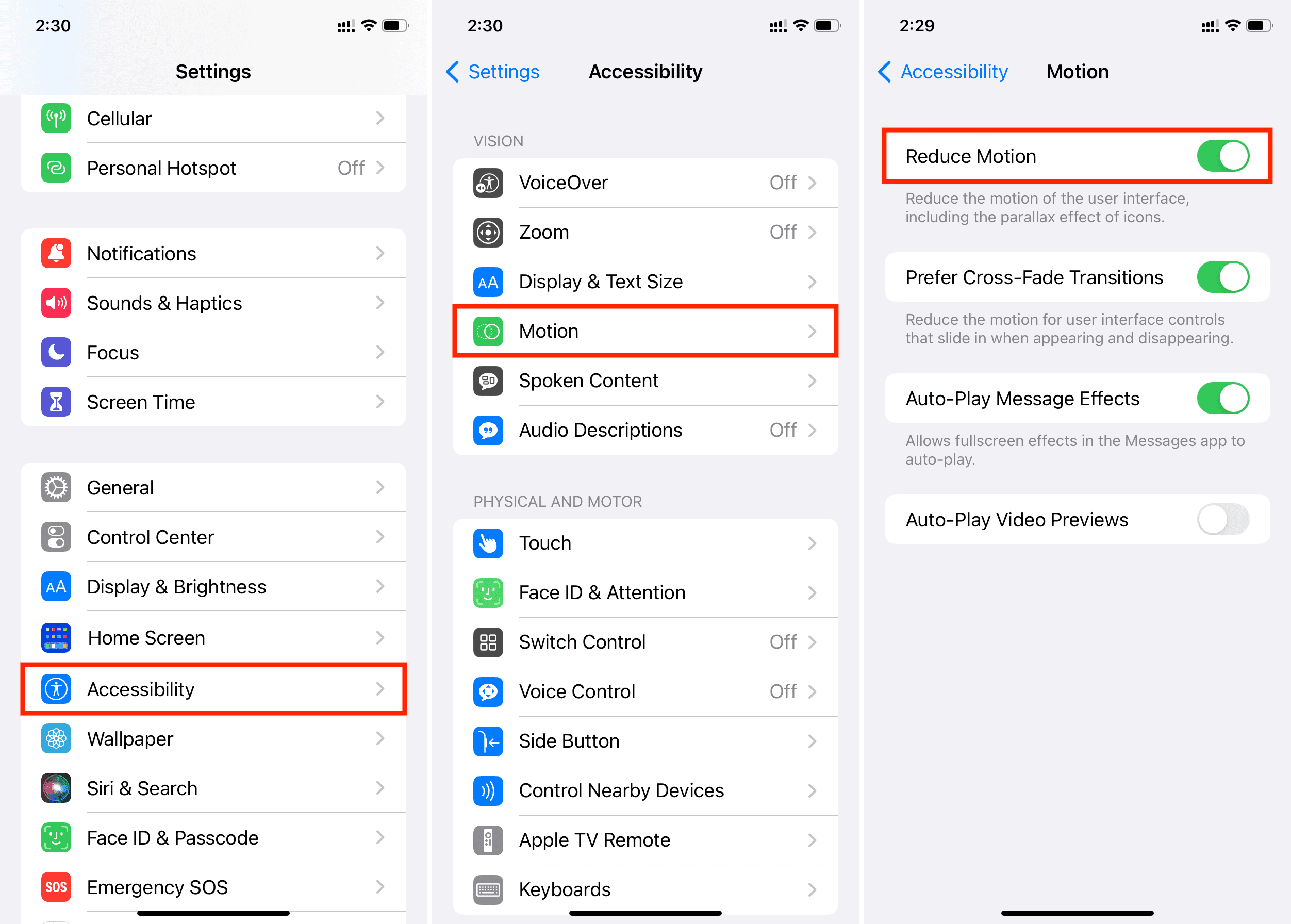
یکی از تنظیمات کمتر شناختهشده آیفون، Reduce Motion است. این قابلیت برای کاهش برخی حرکتها و جلوههای رابط کاربری طراحی شده است.
مسیر فعالسازی:
۱. وارد Settings شوید.
۲. بخش Accessibility را باز کنید.
۳. گزینه Motion را انتخاب کنید.
۴. Reduce Motion را فعال کنید.
این تنظیم میتواند بعضی افکتهای حرکتی را کاهش دهد و در برخی شرایط تجربه کاربری را سادهتر کند. بااینحال، انتظار نداشته باشید که سرعت پردازش، دانلود یا اجرای بازیها بهطور چشمگیری افزایش پیدا کند.
۱۶. حالت Low Power Mode را بشناسید
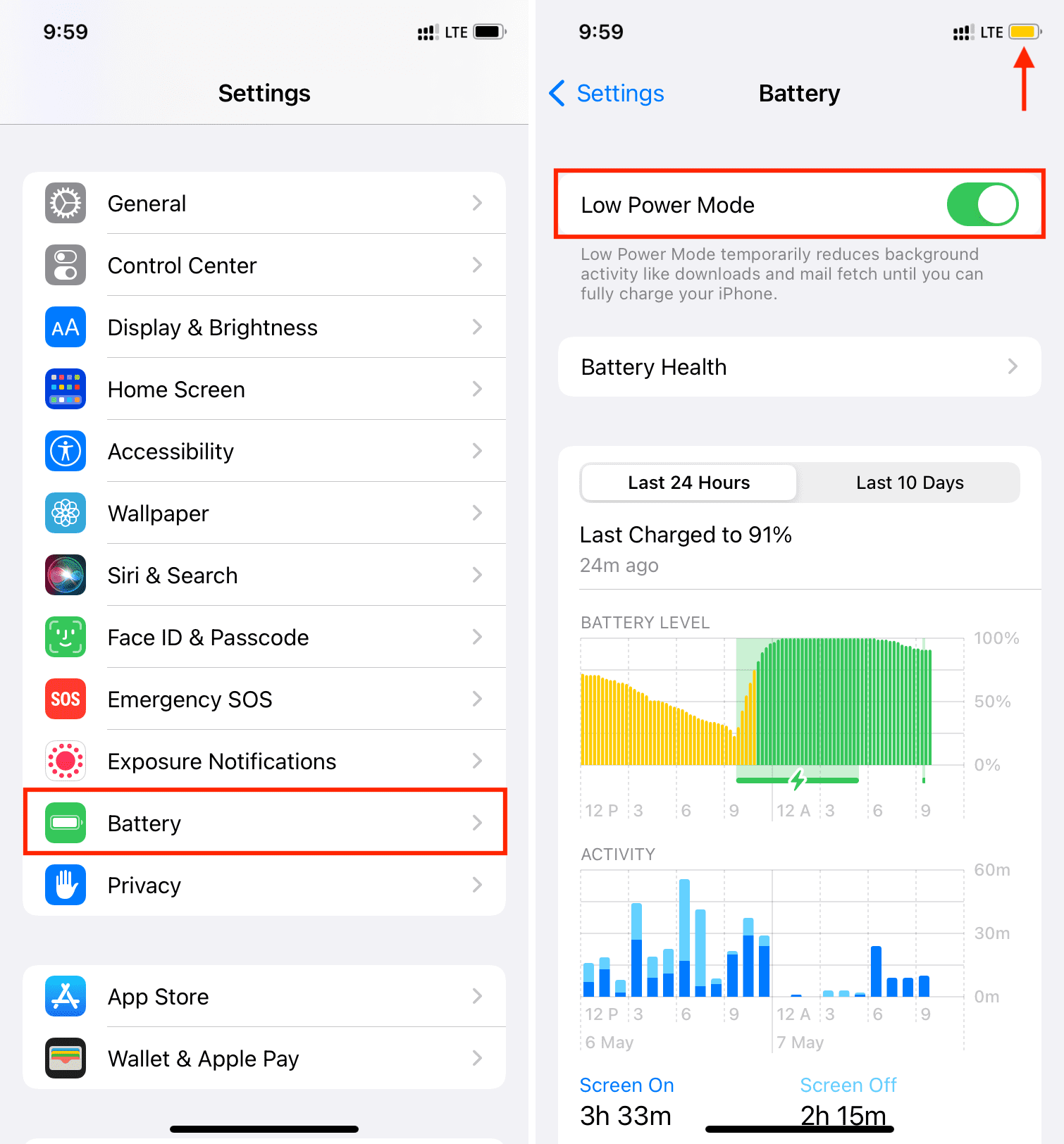
Low Power Mode برای کاهش مصرف باتری طراحی شده است و ممکن است بعضی فعالیتها و قابلیتها را محدود کند.
برای مدیریت آن:
۱. وارد Settings شوید.
۲. بخش Battery را باز کنید.
۳. وضعیت Low Power Mode را بررسی کنید.
اگر هنگام انجام کار سنگین به حداکثر عملکرد دستگاه نیاز دارید، خاموش کردن این حالت را آزمایش کنید. برای استفاده روزمره و افزایش شارژدهی، فعال کردن آن میتواند مفید باشد.
این قابلیت را نباید راهی برای افزایش سرعت آیفون دانست؛ هدف اصلی آن کاهش مصرف انرژی است و بسته به وضعیت دستگاه، ممکن است بعضی فعالیتها کندتر انجام شوند.
۱۷. برنامههای هنگکرده را ببندید، نه همه برنامهها را
یک تصور رایج این است که برای سریع شدن آیفون باید مرتب تمام برنامههای باز را از فهرست برنامههای اخیر حذف کرد. این کار معمولاً ضروری نیست.
iOS منابع برنامهها را مدیریت میکند و برنامههایی که در پسزمینه قرار دارند لزوماً بهطور مداوم از پردازنده استفاده نمیکنند.
اگر برنامهای هنگ کرده یا پاسخ نمیدهد، آن را بهاجبار ببندید و دوباره باز کنید. اما بستن مکرر تمام برنامهها میتواند باعث شود هنگام اجرای مجدد، اطلاعات بیشتری بارگذاری شوند و زمان شروع برنامه افزایش پیدا کند.
۱۸. دمای آیفون را کنترل کنید
گرمای بیش از حد میتواند عملکرد آیفون را محدود کند. این مسئله ممکن است هنگام بازیهای سنگین، ضبط ویدئوی طولانی، شارژ کردن در محیط گرم یا استفاده همزمان از چند فعالیت پرمصرف رخ دهد.
برای کاهش گرما:
-
هنگام اجرای بازی سنگین، گوشی را از نور مستقیم خورشید دور نگه دارید.
-
اگر دستگاه بیش از حد گرم شده، برای مدتی فعالیتهای سنگین را متوقف کنید.
-
در صورت ایجاد گرمای غیرعادی هنگام شارژ، کابل و آداپتور را بررسی کنید.
-
از قرار دادن گوشی در محیطهای بسیار گرم خودداری کنید.
گذاشتن گوشی در یخچال یا فریزر روش مناسبی برای خنک کردن آن نیست؛ تغییر دمای ناگهانی و ایجاد رطوبت میتواند به دستگاه آسیب برساند.
بخش چهارم: تنظیمات کمتر شناختهشده آیفون
۱۹. محدود کردن دسترسی غیرضروری به موقعیت مکانی
برخی برنامهها ممکن است برای قابلیتهای خاص خود از موقعیت مکانی استفاده کنند. مدیریت این دسترسیها میتواند به کاهش فعالیتهای غیرضروری و افزایش حریم خصوصی کمک کند.
برای بررسی:
۱. وارد Settings شوید.
۲. به Privacy & Security بروید.
۳. Location Services را انتخاب کنید.
۴. دسترسی برنامهها را بررسی کنید.
۵. برای برنامههایی که نیازی به موقعیت مکانی دائمی ندارند، گزینه مناسبتری انتخاب کنید.
این کار لزوماً افزایش محسوسی در سرعت ایجاد نمیکند، اما میتواند از فعالیتهای غیرضروری جلوگیری کند. دسترسی موقعیت مکانی برنامههای نقشه، مسیریابی یا خدمات ضروری را بدون بررسی نیاز آنها محدود نکنید.
۲۰. مصرف باتری برنامهها را بررسی کنید
بخش Battery فقط برای بررسی درصد شارژ نیست. این قسمت میتواند به شناسایی برنامههایی که مصرف انرژی بالایی دارند کمک کند.
وارد Settings > Battery شوید و فهرست مصرف برنامهها را بررسی کنید. اگر برنامهای مصرف غیرعادی دارد، موارد زیر را بررسی کنید:
-
آیا زمان زیادی از آن استفاده کردهاید؟
-
آیا فعالیت پسزمینه زیادی داشته است؟
-
آیا پس از بهروزرسانی، مصرف آن تغییر کرده است؟
-
آیا نسخه جدیدی برای برنامه منتشر شده است؟
مصرف باتری بالا همیشه به معنای کند کردن گوشی نیست؛ اما اگر با داغ شدن، تخلیه سریع شارژ یا کندی همزمان همراه باشد، ارزش بررسی دارد.
بخش پنجم: چگونه سرعت گوشی را هنگام بازی افزایش دهیم؟

اگر گوشی هنگام بازیهایی مانند Call of Duty Mobile، PUBG Mobile یا بازیهای سنگین دیگر لگ میزند، باید علاوه بر تنظیمات عمومی، وضعیت گرافیک و دمای دستگاه را بررسی کنید.
۲۱. تنظیمات گرافیکی را متناسب با سختافزار انتخاب کنید
کیفیت گرافیک بالاتر همیشه به معنای تجربه بهتر نیست. اگر گوشی توان پردازش تنظیمات انتخابشده را نداشته باشد، ممکن است نرخ فریم کاهش یابد و تأخیر بیشتری احساس شود.
پیشنهاد میشود:
-
ابتدا تنظیمات گرافیکی متوسط یا پایین را امتحان کنید.
-
در صورت وجود گزینه Frame Rate، مقدار مناسب و پایدار را انتخاب کنید.
-
سایهها و جلوههای گرافیکی سنگین را در صورت نیاز کاهش دهید.
-
پس از تغییر تنظیمات، چند دقیقه بازی کنید و دما و پایداری عملکرد را بسنجید.
در بازیهای رقابتی، نرخ فریم پایدار اغلب از کیفیت تصویری بسیار بالا اما ناپایدار تجربه بهتری ایجاد میکند.
۲۲. حالت بازی گوشی را بررسی کنید
بعضی گوشیهای اندرویدی قابلیتهایی مانند Game Mode، Game Booster یا ابزارهای مخصوص بازی دارند.
این قابلیتها بسته به سازنده میتوانند اعلانها را محدود کنند، برخی تنظیمات عملکرد را تغییر دهند یا ابزارهای جانبی بازی را در دسترس قرار دهند.
برای استفاده از آنها:
۱. وارد تنظیمات گوشی شوید.
۲. عبارت Game یا Gaming را جستوجو کنید.
۳. قابلیتهای موجود را بررسی کنید.
۴. حالتهای عملکرد را با توجه به دمای دستگاه و مصرف باتری انتخاب کنید.
این ابزارها معجزه نمیکنند و میزان تأثیر آنها به مدل گوشی و بازی بستگی دارد. حالت عملکرد حداکثری نیز ممکن است مصرف باتری و گرما را افزایش دهد.
۲۳. بین لگ اینترنت و لگ سختافزاری تفاوت بگذارید
اگر شخصیت بازی ناگهان جابهجا میشود، شلیکها با تأخیر ثبت میشوند یا ارتباط با سرور ناپایدار است، ممکن است مشکل از شبکه باشد.
اما اگر انیمیشنها کند شدهاند، نرخ فریم افت میکند یا گوشی داغ میشود، احتمال دارد محدودیت سختافزاری یا حرارتی نقش داشته باشد.
برای تشخیص بهتر:
-
اتصال Wi-Fi یا اینترنت همراه را آزمایش کنید.
-
دانلودها و بهروزرسانیهای پسزمینه را موقتاً متوقف کنید.
-
بازی را با تنظیمات گرافیکی پایینتر امتحان کنید.
-
از اجرای بازی در محیط گرم خودداری کنید.
اگر فقط یک بازی مشکل دارد، ابتدا تنظیمات و بهروزرسانی همان بازی را بررسی کنید.
بخش ششم: اشتباهات رایج هنگام افزایش سرعت گوشی
۲۴. از برنامههای پاکسازی و افزایش سرعت نامطمئن استفاده نکنید
بعضی برنامهها با عنوانهایی مانند Phone Booster، RAM Cleaner یا Super Speed وعده افزایش چشمگیر سرعت میدهند. بااینحال، بسیاری از این ابزارها کارهایی را انجام میدهند که سیستمعامل خودش مدیریت میکند و بعضی از آنها ممکن است تبلیغات زیاد، دسترسیهای غیرضروری یا مصرف پسزمینه داشته باشند.
قبل از نصب هر برنامه، مجوزهای درخواستی، سازنده، اعتبار و نیاز واقعی به آن را بررسی کنید.
۲۵. رم را مرتباً بهاجبار خالی نکنید
حافظه رم برای نگهداری دادههای موردنیاز برنامهها استفاده میشود. پر بودن بخشی از رم لزوماً به معنای مشکل نیست؛ سیستمعاملها از حافظه برای بهبود سرعت دسترسی استفاده میکنند.
بستن مداوم برنامهها برای خالی کردن رم ممکن است باعث بارگذاری مجدد آنها و افزایش مصرف انرژی شود. اگر برنامهای مشکل ایجاد میکند، همان برنامه را بررسی کنید؛ نه اینکه همه برنامهها را بهصورت دائمی ببندید.
۲۶. حافظه پنهان را بدون دلیل پاک نکنید
پاک کردن Cache در اندروید ممکن است در صورت خراب شدن دادههای موقت یک برنامه یا اشغال فضای زیاد مفید باشد. اما انجام مداوم آن برای تمام برنامهها ضرورتی ندارد.
همچنین گزینه Clear Data یا پاک کردن دادهها با پاک کردن کش متفاوت است. پاک کردن دادهها ممکن است تنظیمات، فایلهای محلی یا اطلاعات ورود برنامه را حذف کند.
پیش از استفاده از این گزینه، مطمئن شوید اطلاعات مهم شما پشتیبانگیری شدهاند.
۲۷. بازنشانی کارخانه را آخرین راهکار بدانید
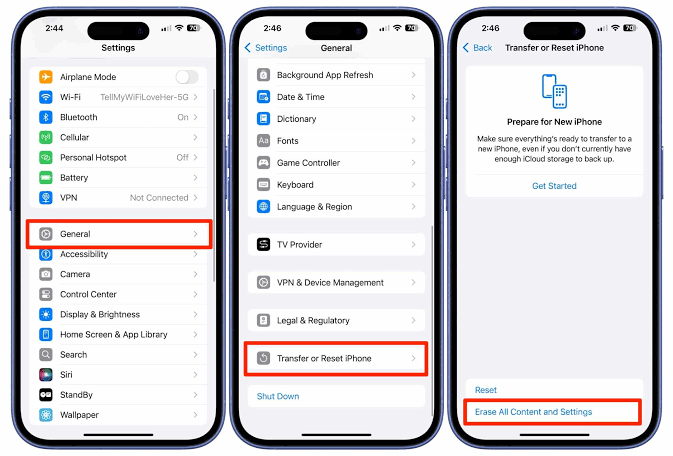
اگر پس از بررسی فضای ذخیرهسازی، برنامهها، بهروزرسانیها و تنظیمات همچنان گوشی بسیار کند است، بازنشانی کارخانه ممکن است در برخی مشکلات نرمافزاری کمککننده باشد.
بااینحال، این کار همه اطلاعات محلی و برنامههای نصبشده را حذف میکند. پیش از انجام آن:
۱. از عکسها، مخاطبان، پیامها و فایلهای مهم نسخه پشتیبان تهیه کنید.
۲. از دسترسی به حسابهای کاربری و رمزهای عبور مطمئن شوید.
۳. وضعیت همگامسازی و نسخه پشتیبان برنامهها را بررسی کنید.
۴. فقط از مسیر رسمی تنظیمات دستگاه استفاده کنید.
بازنشانی کارخانه تضمین نمیکند که گوشی سریعتر شود؛ اگر علت کندی خرابی باتری، مشکل سختافزاری یا محدودیت طبیعی دستگاه باشد، ممکن است نتیجه قابلتوجهی نداشته باشد.
بخش هفتم: چه زمانی مشکل گوشی سختافزاری است؟
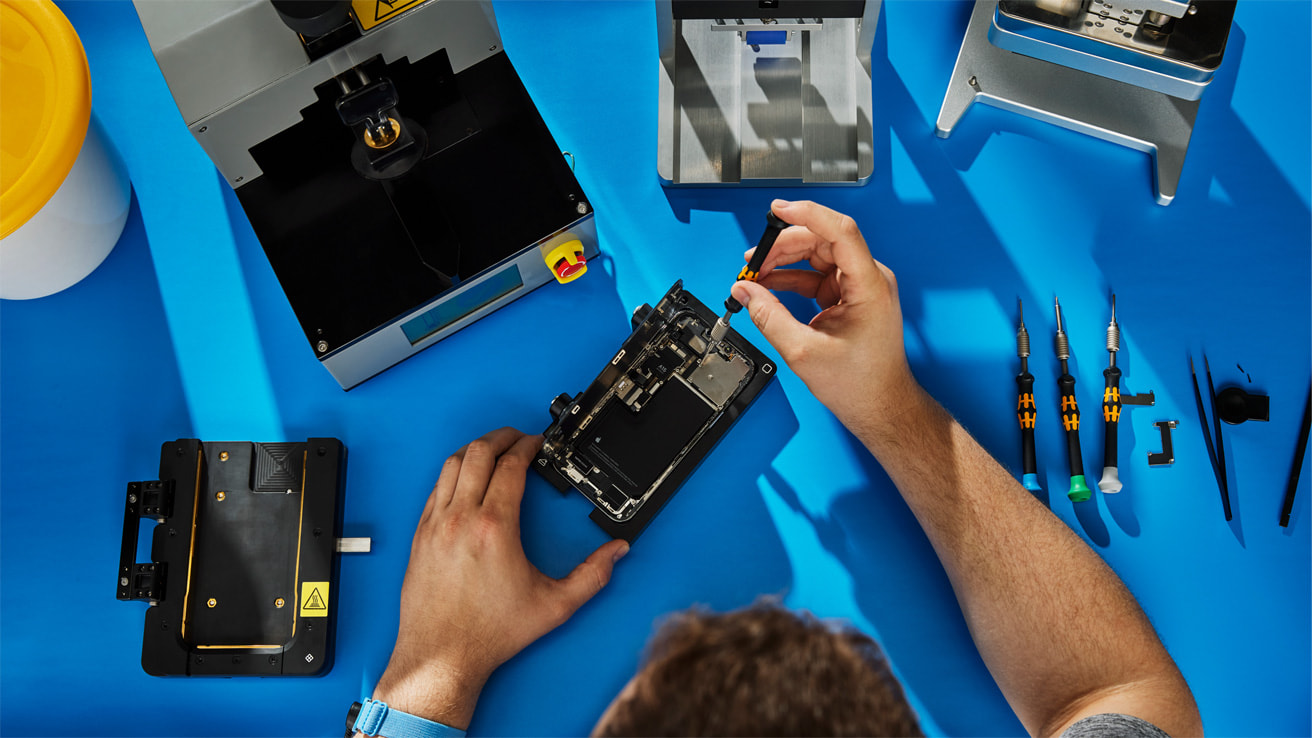
اگر پس از اجرای روشهای بالا هنوز گوشی کند است، به نشانههای زیر توجه کنید:
-
گوشی مرتباً خاموش یا راهاندازی مجدد میشود.
-
دستگاه حتی هنگام استفاده سبک بیش از حد داغ میشود.
-
باتری بهسرعت تخلیه میشود یا پیام سرویس نمایش داده میشود.
-
برنامههای مختلف بهطور مکرر از کار میافتند.
-
صفحهنمایش یا لمس با تأخیر غیرعادی پاسخ میدهد.
-
عملکرد گوشی پس از ضربه، نفوذ مایعات یا تعمیر نامناسب کاهش یافته است.
در چنین شرایطی، بررسی تخصصی دستگاه میتواند از صرف زمان برای تغییرات بینتیجه جلوگیری کند.
گاهی نیز گوشی از نظر فنی سالم است، اما سختافزار آن برای نسخههای جدید برنامهها یا بازیهای سنگین کافی نیست. در این حالت، کاهش تنظیمات گرافیکی، سبکتر کردن برنامههای مورد استفاده و آزاد نگه داشتن فضای ذخیرهسازی میتواند تجربه کاربری را بهتر کند؛ ولی جایگزین ارتقای سختافزار نخواهد بود.
جمعبندی: بهترین راه افزایش سرعت گوشی چیست؟
برای افزایش سرعت گوشی اندروید و آیفون، لازم نیست از همان ابتدا سراغ تنظیمات پیچیده یا برنامههای جانبی بروید. بهتر است ابتدا فضای ذخیرهسازی، دمای دستگاه، وضعیت باتری و برنامههای پرمصرف را بررسی کنید.
در گوشیهای اندرویدی، کاهش سه مقیاس انیمیشن به 0.5x یکی از ترفندهای ساده برای سریعتر به نظر رسیدن رابط کاربری است. در آیفون نیز مدیریت فضای ذخیرهسازی، بررسی سلامت باتری، کاهش افکتهای حرکتی و کنترل فعالیت برنامههای پسزمینه میتواند مفید باشد.
به یاد داشته باشید که هیچ تنظیم مخفی معتبری وجود ندارد که در همه گوشیها بهطور تضمینی سرعت پردازنده را چند برابر کند. بهترین نتیجه زمانی حاصل میشود که علت واقعی کندی را پیدا کنید و فقط تغییرات متناسب با همان مشکل را انجام دهید.
برای مطالعه راهنماهای بیشتر درباره گوشیهای هوشمند، لوازم جانبی و تجهیزات دیجیتال، میتوانید سایر مقالات فروشگاه پارس را نیز دنبال کنید.
سؤالات متداول درباره افزایش سرعت گوشی
آیا با تنظیمات مخفی میتوان سرعت گوشی را دو برابر کرد؟
خیر. کاهش زمان انیمیشنها میتواند رابط کاربری را سریعتر نشان دهد، اما قدرت پردازنده یا سرعت اینترنت را دو برابر نمیکند. نتیجه واقعی به سختافزار، نرمافزار و علت کندی بستگی دارد.
بهترین تنظیم مخفی برای افزایش سرعت اندروید چیست؟
برای بیشتر کاربران، تغییر Window animation scale، Transition animation scale و Animator duration scale به 0.5x گزینهای ساده و قابل بازگشت است. این تغییر بیشتر بر سرعت ظاهری جابهجایی در رابط کاربری تأثیر دارد.
آیا بستن همه برنامههای پسزمینه باعث افزایش سرعت گوشی میشود؟
خیر، نه لزوماً. اندروید و iOS منابع را مدیریت میکنند. بهتر است برنامههای مشکلساز یا پرمصرف را شناسایی کنید و فقط در صورت نیاز آنها را ببندید یا محدود کنید.
چند درصد از حافظه گوشی باید خالی باشد؟
بهتر است فضای آزاد کافی برای فعالیت سیستم و بهروزرسانیها باقی بگذارید. در اندروید، کمتر شدن فضای آزاد از حدود ۱۰ درصد میتواند نشانهای برای بررسی کمبود حافظه باشد. نیاز دقیق به مدل دستگاه و ظرفیت آن بستگی دارد.
آیا پاک کردن کش باعث افزایش سرعت آیفون میشود؟
iOS مدیریت بسیاری از فایلهای موقت را بهصورت خودکار انجام میدهد. اگر یک برنامه خاص کند است، ابتدا آن را بهروزرسانی کنید و فضای ذخیرهسازی را بررسی کنید. حذف و نصب مجدد برنامه باید با توجه به وضعیت اطلاعات آن انجام شود.
آیا حالت ذخیره انرژی گوشی را سریعتر میکند؟
هدف اصلی Battery Saver در اندروید و Low Power Mode در آیفون کاهش مصرف انرژی است. این حالتها ممکن است بعضی فعالیتها یا عملکرد دستگاه را محدود کنند؛ بنابراین برای بیشترین عملکرد همیشه بهترین انتخاب نیستند.
آیا افزایش سرعت گوشی بدون پاک شدن اطلاعات امکانپذیر است؟
بله. ریاستارت، مدیریت برنامهها، آزاد کردن فضای ذخیرهسازی با حذف فایلهای غیرضروری و تغییر تنظیمات انیمیشن معمولاً بدون نیاز به پاک کردن تمام اطلاعات انجام میشوند. بازنشانی کارخانه فقط باید پس از تهیه نسخه پشتیبان و بررسی سایر راهکارها در نظر گرفته شود.
چرا گوشی هنگام بازی کند میشود؟
دلایل رایج شامل داغ شدن دستگاه، انتخاب تنظیمات گرافیکی سنگین، کمبود منابع سختافزاری و اتصال اینترنت ناپایدار است. ابتدا مشخص کنید مشکل از افت نرخ فریم است یا تأخیر شبکه، سپس تنظیمات مناسب را تغییر دهید.
آیا گوشی قدیمی را میتوان مثل روز اول سریع کرد؟
در برخی موارد میتوان با آزاد کردن حافظه، حذف برنامههای غیرضروری و رفع مشکلات نرمافزاری عملکرد را بهبود داد. اما فرسودگی باتری، محدودیت پردازنده و ناسازگاری با برنامههای جدید ممکن است مانع بازگشت کامل سرعت اولیه شوند.


