
راهنمای ارتقای کامپیوتر؛ بهترین روشها برای افزایش سرعت و بهبود عملکرد سیستم

راهنمای ارتقای کامپیوتر؛ بهترین روشها برای افزایش سرعت و بهبود عملکرد سیستم
راهنمای کامل ارتقای کامپیوتر؛ چگونه سرعت و عملکرد سیستم خود را افزایش دهیم؟
آیا کامپیوتر شما نسبت به گذشته کندتر شده است؟ آیا هنگام اجرای برنامهها، باز کردن مرورگر، بازی کردن یا کار با نرمافزارهای سنگین با تأخیر مواجه میشوید؟ در بسیاری از مواقع، برای حل این مشکلات نیازی به خرید یک کامپیوتر جدید ندارید. با ارتقای هوشمندانه چند قطعه میتوانید عملکرد سیستم خود را بهبود دهید و عمر مفید آن را افزایش دهید.
ارتقای کامپیوتر یکی از روشهای اقتصادی برای افزایش سرعت و بهرهوری سیستم است؛ اما انتخاب قطعه مناسب اهمیت زیادی دارد. پیش از خرید هر قطعه، باید مشخصات مادربرد، پردازنده، حافظه رم، پاور و سایر اجزای سیستم را بررسی کنید.
در این مقاله از فروشگاه پارس، مهمترین روشهای ارتقای کامپیوتر، تأثیر هر قطعه بر عملکرد سیستم و نکاتی را بررسی میکنیم که پیش از ارتقا باید بدانید.
۱. ارتقای هارد دیسک به SSD؛ یکی از مؤثرترین روشهای افزایش سرعت
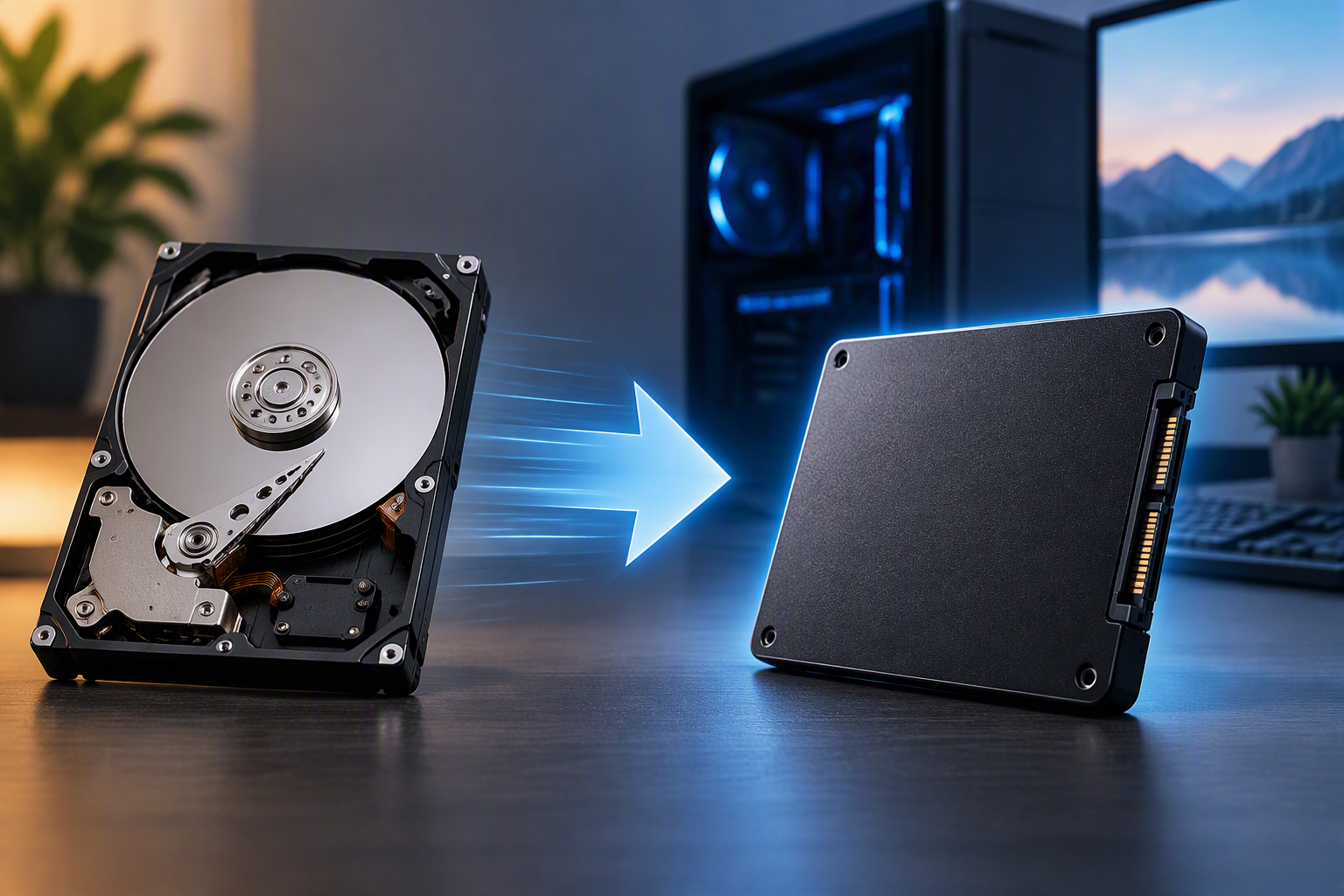
اگر کامپیوتر شما هنوز از هارد دیسک مکانیکی یا HDD استفاده میکند، نصب یک حافظه SSD میتواند یکی از بهترین راههای افزایش سرعت آن باشد.
SSD نسبت به هارد دیسک مکانیکی، زمان دسترسی بسیار کمتری دارد و میتواند باعث شود ویندوز سریعتر اجرا شود، برنامهها زودتر باز شوند و انتقال فایلها با سرعت بیشتری انجام شود.
مزایای نصب SSD
-
کاهش زمان روشن شدن و راهاندازی ویندوز
-
افزایش سرعت اجرای برنامهها
-
کاهش تأخیر هنگام باز کردن فایلها
-
عملکرد روانتر سیستم در کارهای روزمره
-
مقاومت بیشتر در برابر ضربه نسبت به هارد دیسک مکانیکی
دو نوع رایج SSD عبارتاند از SATA SSD و NVMe SSD. حافظههای SATA معمولاً برای بسیاری از سیستمهای قدیمیتر مناسب هستند، درحالیکه NVMe SSD از طریق رابط PCIe کار میکند و در سیستمهای سازگار میتواند سرعت بسیار بالاتری ارائه دهد.
نکته مهم: پیش از خرید، باید مطمئن شوید مادربرد یا لپتاپ شما از نوع اتصال موردنظر پشتیبانی میکند. همچنین، نصب SSD بهتنهایی باعث افزایش مستقیم قدرت پردازنده یا کارت گرافیک نمیشود؛ مزیت اصلی آن کاهش زمان بارگذاری و افزایش سرعت دسترسی به اطلاعات است.
۲. افزایش حافظه رم؛ اجرای روانتر برنامهها
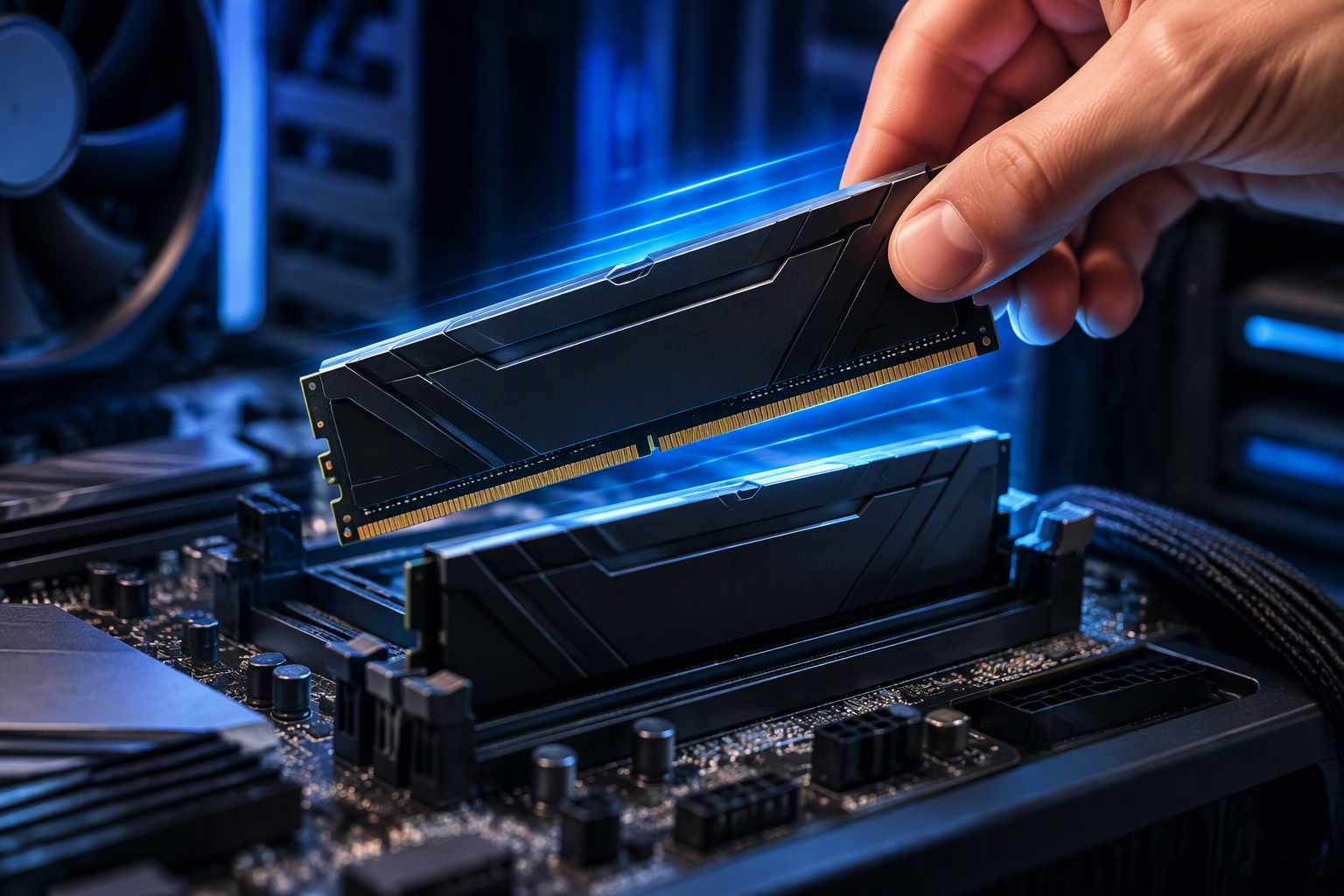
حافظه رم یا RAM فضایی موقت برای نگهداری اطلاعات موردنیاز برنامههای در حال اجرا فراهم میکند. اگر ظرفیت رم سیستم شما کم باشد، هنگام اجرای همزمان چند برنامه ممکن است سیستم کند شود و بیشتر به حافظه ذخیرهسازی وابسته شود.
افزایش رم میتواند در چنین شرایطی تأثیر قابل توجهی داشته باشد.
چه مقدار رم برای کامپیوتر مناسب است؟
-
۸ گیگابایت: مناسب کارهای سبک و استفاده معمولی، با محدودیت در چندوظیفگی سنگین
-
۱۶ گیگابایت: انتخاب مناسب برای بسیاری از کاربران، کارهای روزمره و بازیهای متداول
-
۳۲ گیگابایت: مناسب بسیاری از کاربردهای حرفهای، بازیهای سنگین و اجرای همزمان برنامههای متعدد
-
۶۴ گیگابایت یا بیشتر: مناسب برخی پروژههای تخصصی، ماشینهای مجازی و پردازشهای سنگین
مقدار رم موردنیاز به نوع استفاده، نرمافزارها و سیستمعامل بستگی دارد و بیشتر بودن رم همیشه به معنای افزایش سرعت نیست.
نکات مهم پیش از خرید رم
پیش از ارتقای حافظه رم باید نوع آن، مانند DDR3، DDR4 یا DDR5، ظرفیت قابل پشتیبانی مادربرد، تعداد اسلاتهای آزاد و سازگاری ماژولها را بررسی کنید.
برای مثال، رم DDR4 را نمیتوان در اسلات مخصوص DDR5 نصب کرد. همچنین، در بسیاری از سیستمها استفاده از دو ماژول سازگار میتواند امکان بهرهمندی از حالت دوکاناله را فراهم کند.
۳. ارتقای کارت گرافیک؛ مناسب بازی و نرمافزارهای گرافیکی
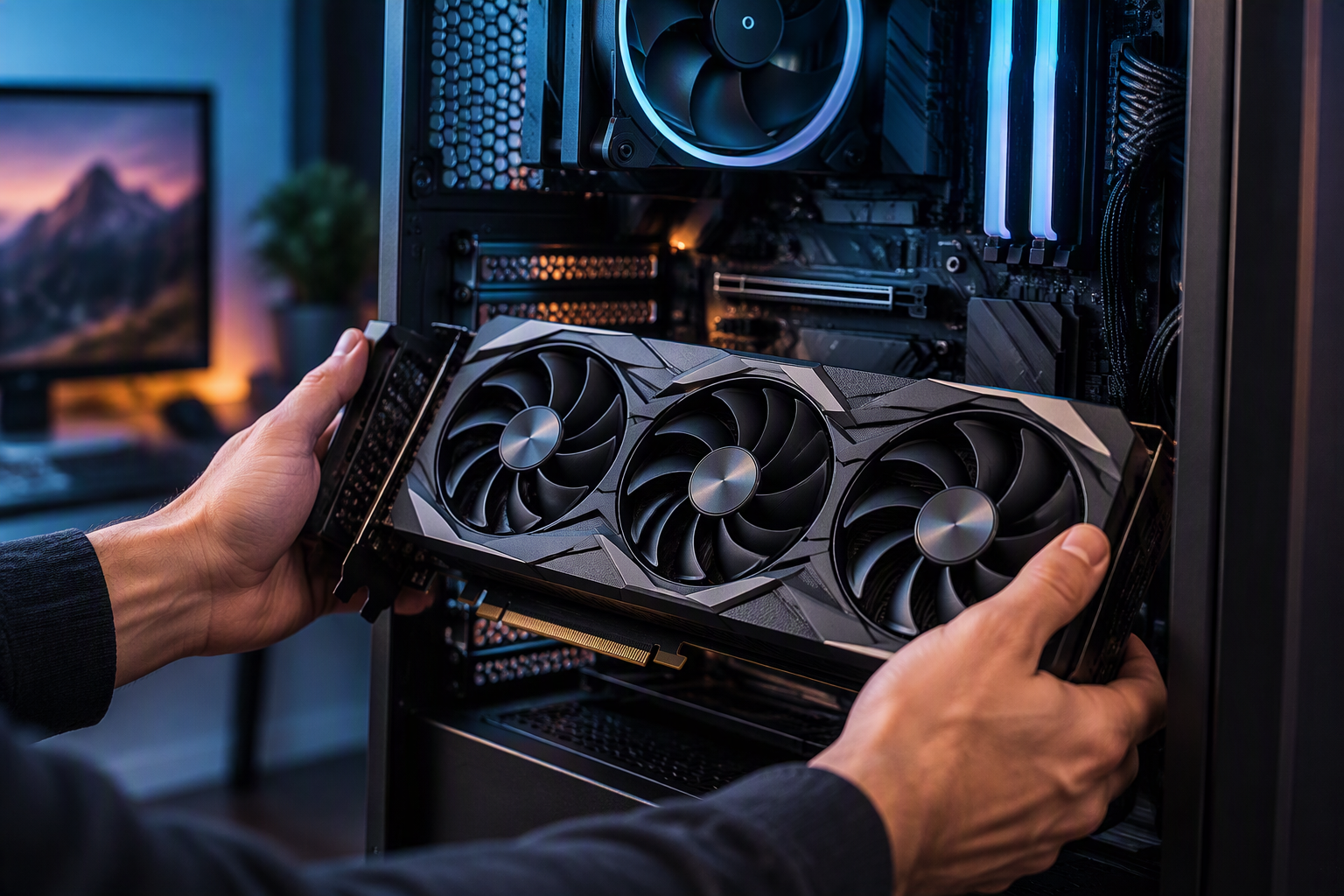
کارت گرافیک یا GPU نقش مهمی در اجرای بازیها، پردازش سهبعدی، رندرینگ و بسیاری از کارهای گرافیکی دارد. اگر هنگام اجرای بازیها با افت فریم مواجه میشوید یا نرمافزارهای سهبعدی عملکرد مطلوبی ندارند، ارتقای کارت گرافیک میتواند راهحل مناسبی باشد.
چه زمانی ارتقای کارت گرافیک ارزش دارد؟
-
هنگام اجرای بازیهای جدید با تنظیمات گرافیکی بالا
-
هنگام کار با نرمافزارهای طراحی سهبعدی
-
برای رندرینگ و پردازشهای گرافیکی
-
هنگام استفاده از چند نمایشگر یا نمایشگرهای با وضوح بالا
-
زمانی که کارت گرافیک فعلی محدودیت اصلی عملکرد سیستم است
با این حال، انتخاب کارت گرافیک تنها بر اساس قدرت یا قیمت آن کافی نیست. باید توان پاور، فضای داخل کیس، اتصالات برق، سازگاری مادربرد و قدرت پردازنده را نیز در نظر بگیرید.
اگر پردازنده سیستم قدیمی باشد، ممکن است در بعضی بازیها نتواند از تمام توان کارت گرافیک جدید استفاده کند. به این وضعیت معمولاً گلوگاه سختافزاری گفته میشود.
۴. ارتقای پردازنده؛ افزایش قدرت پردازش سیستم
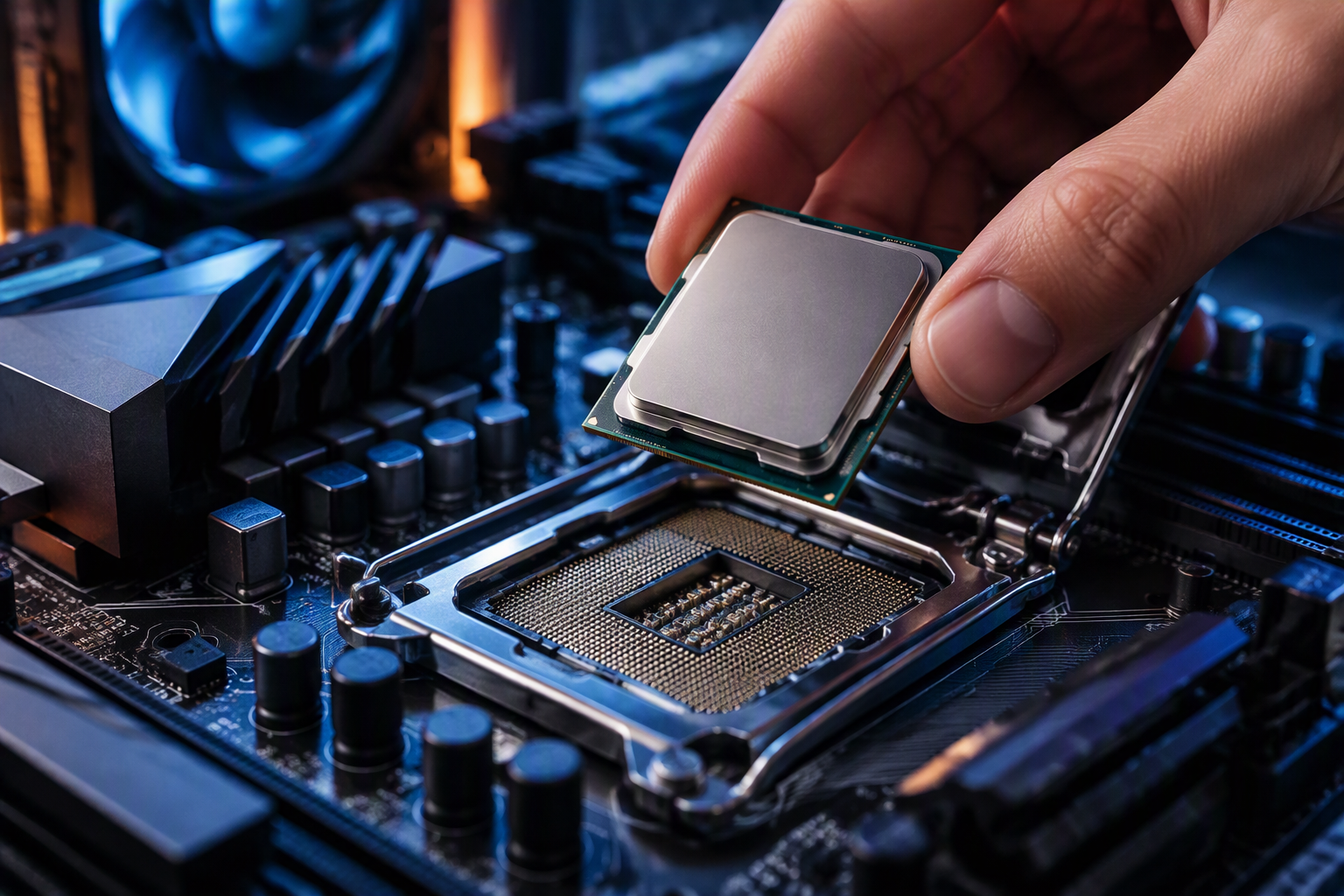
پردازنده یا CPU مسئول اجرای دستورها و بخش مهمی از محاسبات کامپیوتر است. ارتقای آن میتواند برای کاربرانی که با نرمافزارهای سنگین، برنامهنویسی، رندرینگ یا پردازشهای پیچیده سروکار دارند مفید باشد.
بااینحال، ارتقای پردازنده معمولاً به بررسی دقیق سازگاری قطعات نیاز دارد.
پیش از ارتقای CPU چه مواردی را بررسی کنیم؟
-
سوکت پردازنده و مادربرد
-
فهرست پردازندههای پشتیبانیشده توسط مادربرد
-
نسخه BIOS موردنیاز
-
توان مصرفی و محدودیتهای مدار تغذیه مادربرد
-
سیستم خنککننده و دمای کاری پردازنده
در برخی موارد، میتوان پردازنده قویتری را روی همان مادربرد نصب کرد. در سیستمهای دیگر، ارتقا به پردازنده جدید مستلزم تعویض مادربرد و گاهی رم نیز خواهد بود.
بنابراین، بهتر است پیش از خرید پردازنده جدید، مدل دقیق مادربرد و فهرست رسمی پردازندههای سازگار با آن را بررسی کنید.
۵. ارتقای پاور؛ تأمین برق مطمئن برای قطعات جدید
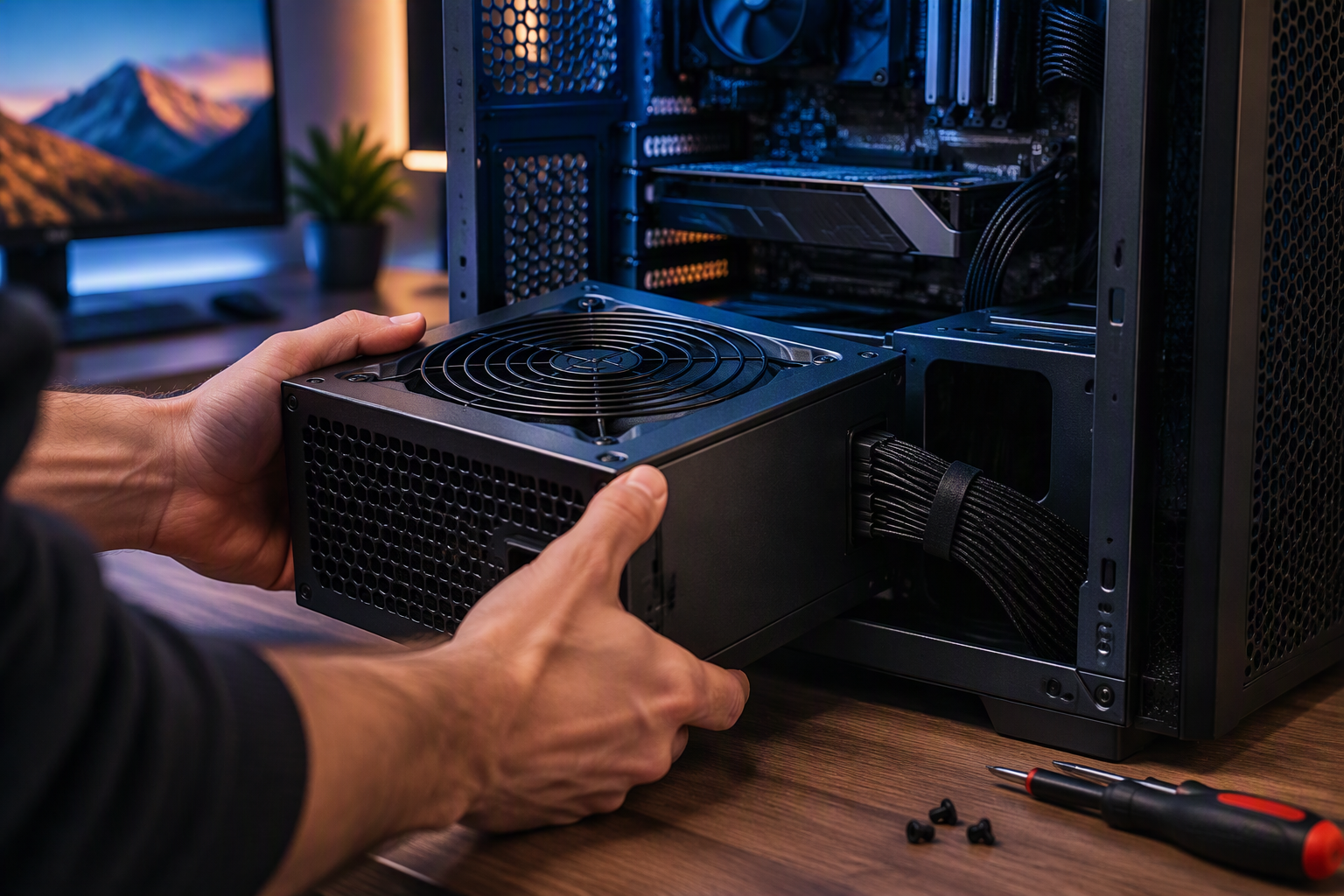
پاور یا منبع تغذیه، برق موردنیاز قطعات کامپیوتر را تأمین میکند. اگر قصد نصب کارت گرافیک یا پردازنده قدرتمندتری را دارید، باید مطمئن شوید پاور فعلی توان و اتصالات لازم را دارد.
انتخاب پاور نامناسب میتواند باعث ناپایداری سیستم، خاموش شدن ناگهانی یا جلوگیری از راهاندازی صحیح قطعات شود.
هنگام انتخاب پاور به چه نکاتی توجه کنیم؟
-
توان خروجی متناسب با قطعات سیستم
-
کیفیت ساخت و عملکرد حفاظتی
-
وجود اتصالات موردنیاز کارت گرافیک و مادربرد
-
ابعاد مناسب برای کیس
-
بازده انرژی و گواهیهای معتبر، در صورت وجود
توان بالاتر بهتنهایی نشانه کیفیت بهتر نیست. یک پاور باکیفیت و متناسب با نیاز سیستم، معمولاً انتخاب بهتری از یک مدل پرتوان اما نامطمئن است.
۶. ارتقای سیستم خنککننده؛ کنترل دما و حفظ عملکرد
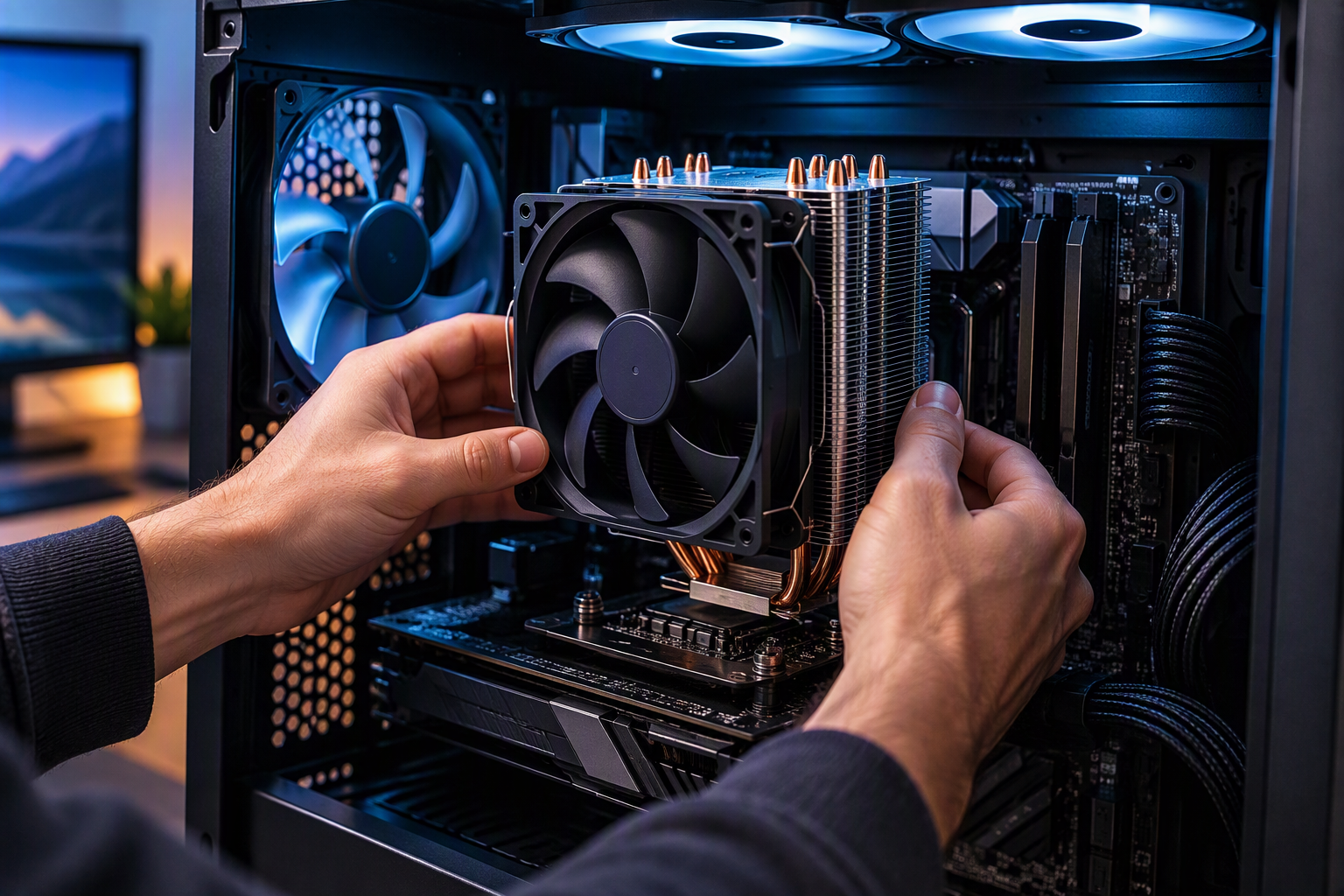
دمای بالای پردازنده یا کارت گرافیک میتواند باعث کاهش خودکار فرکانس کاری قطعات و افت عملکرد شود. این اتفاق که به آن Thermal Throttling گفته میشود، معمولاً برای جلوگیری از آسیب ناشی از گرمای بیش از حد رخ میدهد.
اگر سیستم هنگام بازی یا اجرای برنامههای سنگین بیش از حد داغ میشود، پیش از خرید خنککننده جدید، وضعیت فنها، گردوغبار، جریان هوای کیس و سلامت خنککننده فعلی را بررسی کنید.
روشهای بهبود خنکسازی شامل موارد زیر هستند:
-
تمیز کردن گردوغبار فنها و مسیرهای ورود و خروج هوا
-
مرتب کردن کابلها برای بهبود جریان هوا
-
تعویض خمیر حرارتی در صورت نیاز
-
نصب فنهای سازگار با کیس
-
استفاده از خنککننده مناسب برای پردازنده
در بسیاری از سیستمها، سرویس و نظافت اصولی میتواند بدون هزینه زیاد، دمای کاری را بهبود دهد. استفاده از خنککننده قویتر نیز باید با توجه به فضای کیس، سازگاری و میزان گرمای تولیدشده انجام شود.
۷. ارتقای مادربرد؛ زمانی که سایر قطعات محدودیت دارند
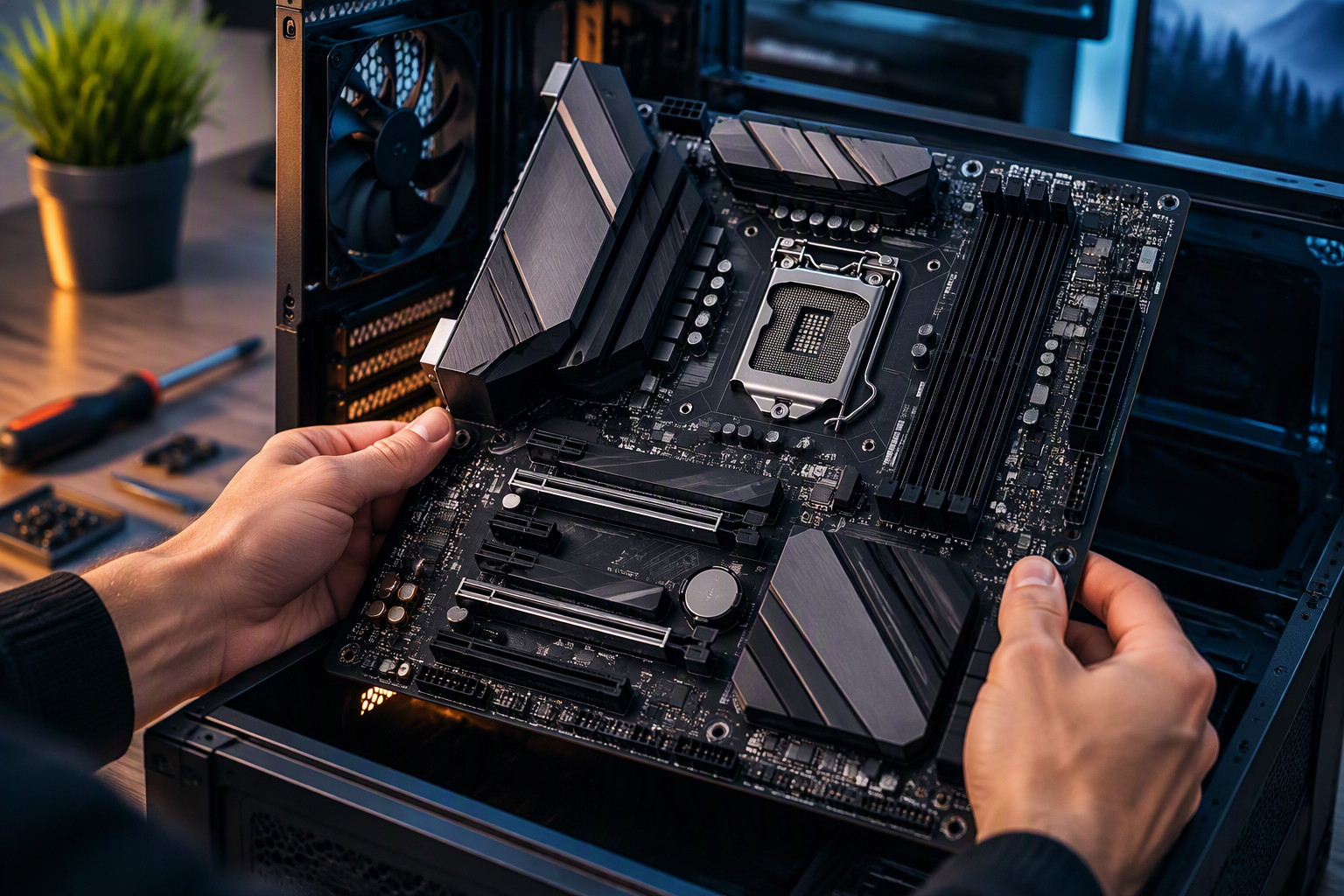
مادربرد ارتباط بین پردازنده، رم، کارت گرافیک و سایر قطعات را برقرار میکند. این قطعه معمولاً مستقیماً سرعت کامپیوتر را افزایش نمیدهد، اما قابلیت ارتقای سیستم را تعیین میکند.
اگر مادربرد از پردازندههای جدید، رم سریعتر، حافظه NVMe یا امکانات موردنیاز شما پشتیبانی نکند، تعویض آن ممکن است ضروری شود.
بااینحال، ارتقای مادربرد میتواند هزینه بیشتری داشته باشد؛ زیرا احتمال دارد به خرید پردازنده یا رم سازگار نیز نیاز پیدا کنید.
به همین دلیل، پیش از تعویض مادربرد باید مشخص کنید آیا ارتقای یک قطعه دیگر میتواند نیاز شما را برطرف کند یا خیر.
۸. ارتقای مانیتور و تجهیزات جانبی
ارتقای کامپیوتر فقط به قطعات داخل کیس محدود نمیشود. مانیتور و تجهیزات جانبی نیز میتوانند تجربه استفاده از سیستم را بهبود دهند.
برای مثال، مانیتور با وضوح بالاتر میتواند فضای کاری بیشتری برای طراحی، ویرایش تصویر و کار با چند پنجره فراهم کند. مانیتور با نرخ نوسازی بالاتر نیز در بازیهای سازگار، نمایش روانتری ارائه میدهد.
سایر تجهیزات قابل ارتقا عبارتاند از:
-
کیبورد و ماوس مناسبتر برای کار طولانی
-
هدست یا اسپیکر باکیفیتتر
-
وبکم بهتر برای جلسات آنلاین
-
هاب USB برای افزایش تعداد درگاهها
-
کارت شبکه یا آداپتور Wi-Fi سازگار
-
حافظه اکسترنال برای پشتیبانگیری از اطلاعات
البته ارتقای تجهیزات جانبی لزوماً سرعت پردازش کامپیوتر را افزایش نمیدهد؛ بلکه بیشتر به راحتی، کیفیت استفاده و امکانات سیستم کمک میکند.
۹. ارتقای نرمافزاری؛ افزایش کارایی بدون تعویض قطعه
گاهی کندی کامپیوتر ناشی از محدودیت سختافزاری نیست. برنامههای غیرضروری، پر شدن حافظه ذخیرهسازی، اجرای تعداد زیادی برنامه در پسزمینه یا وجود نرمافزارهای ناخواسته نیز میتوانند عملکرد سیستم را کاهش دهند.
پیش از خرید قطعه جدید، این موارد را بررسی کنید:
۱. برنامههای غیرضروری هنگام راهاندازی ویندوز را غیرفعال کنید.
۲. فضای خالی کافی در درایو سیستم نگه دارید.
۳. ویندوز، درایورها و نرمافزارها را از منابع معتبر بهروزرسانی کنید.
۴. سیستم را از نظر بدافزار و برنامههای ناخواسته بررسی کنید.
۵. دمای پردازنده و کارت گرافیک را هنگام اجرای برنامههای سنگین کنترل کنید.
۶. از اطلاعات مهم خود نسخه پشتیبان تهیه کنید.
اگر پس از بررسی مشخص شد که قطعات سختافزاری محدودیت اصلی هستند، میتوانید با اطمینان بیشتری برای ارتقا هزینه کنید.
۱۰. برای افزایش سرعت کامپیوتر، کدام قطعه را اول ارتقا دهیم؟
انتخاب قطعه مناسب به مشکل اصلی سیستم شما بستگی دارد.
| مشکل سیستم | ارتقای پیشنهادی |
|---|---|
| روشن شدن و بارگذاری بسیار کند ویندوز | نصب SSD |
| کندی هنگام باز بودن چند برنامه | افزایش رم، در صورت کمبود ظرفیت |
| افت فریم در بازیها | بررسی و احتمالاً ارتقای کارت گرافیک |
| کندی پردازش در نرمافزارهای سنگین | بررسی پردازنده و رم |
| خاموش شدن زیر بار سنگین | بررسی پاور، دما و سلامت قطعات |
| دمای بالا و افت عملکرد | سرویس خنککننده و بررسی جریان هوا |
| کمبود فضای ذخیرهسازی | افزودن SSD یا HDD سازگار |
| نبود امکانات ارتباطی موردنیاز | ارتقای کارت شبکه یا تجهیزات جانبی |
توجه داشته باشید که این جدول یک راهنمای اولیه است. برای تشخیص دقیق، بهتر است میزان استفاده از پردازنده، رم، دیسک و کارت گرافیک هنگام بروز مشکل بررسی شود.
۱۱. ارتقای کامپیوتر بهتر است یا خرید سیستم جدید؟
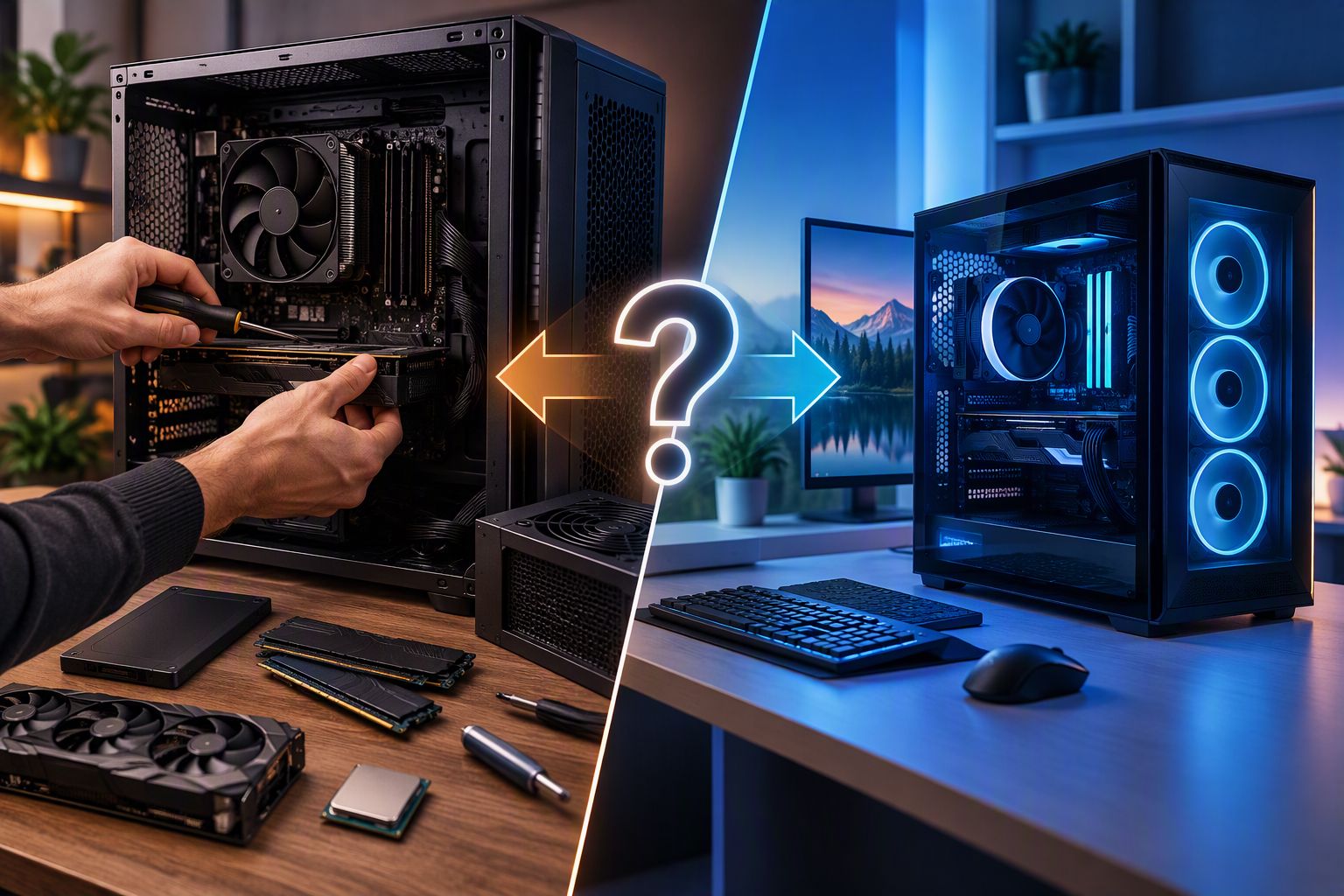
این تصمیم به سن سیستم، هزینه قطعات موردنیاز و نوع استفاده شما بستگی دارد.
اگر کامپیوتر شما هنوز پردازنده قابل قبولی دارد و مشکل اصلی آن استفاده از هارد دیسک قدیمی یا کمبود رم است، ارتقا میتواند اقتصادی باشد.
اما اگر سیستم از چند جهت محدود است و برای اجرای نرمافزارهای جدید به تعویض همزمان پردازنده، مادربرد، رم و کارت گرافیک نیاز دارید، مقایسه هزینه ارتقا با خرید یک سیستم جدید منطقیتر خواهد بود.
همچنین، اگر قطعات سازگار با سیستم قدیمی کمیاب یا گران شده باشند، خرید سیستم جدید میتواند در بلندمدت انتخاب مناسبتری باشد.
۱۲. نکات مهم پیش از خرید قطعات ارتقای کامپیوتر
برای جلوگیری از هزینههای اضافی، پیش از خرید هر قطعه این موارد را بررسی کنید:
-
مدل دقیق مادربرد و پردازنده
-
نوع و ظرفیت رم قابل پشتیبانی
-
نوع اتصال و ابعاد حافظه SSD
-
توان و اتصالات پاور
-
فضای کافی داخل کیس
-
سازگاری خنککننده با پردازنده و کیس
-
گارانتی، اصالت کالا و شرایط بازگشت محصول
بهتر است ابتدا قطعهای را ارتقا دهید که بیشترین تأثیر را بر مشکل فعلی سیستم شما دارد. خرید قطعات گرانتر بدون بررسی نیاز واقعی، همیشه به معنی عملکرد بهتر نخواهد بود.
جمعبندی
ارتقای کامپیوتر راهی مناسب برای افزایش سرعت، بهبود عملکرد و استفاده طولانیتر از سیستم فعلی است. نصب SSD، افزایش رم، ارتقای کارت گرافیک یا پردازنده، بهبود سیستم خنککننده و انتخاب پاور مناسب از مهمترین روشهای ارتقا هستند.
بااینحال، بهترین روش برای هر کامپیوتر متفاوت است. ابتدا باید مشخص شود که محدودیت اصلی سیستم در کدام بخش قرار دارد و سپس قطعه سازگار و متناسب با بودجه انتخاب شود.
اگر قصد ارتقای کامپیوتر خود را دارید، ابتدا مشخصات سیستم و نیازهای خود را بررسی کنید تا بتوانید با هزینه منطقی، بیشترین بهبود عملکرد را به دست آورید.
برای بررسی قطعات کامپیوتر و لوازم جانبی موردنیاز خود، میتوانید از فروشگاه پارس دیدن کنید.


